
Como ajustar o debounce no Keychron Launcher?
Atualizado em
Aplica-se a
- K Pro
- K Max
- K Ultra
- Q
- Q Pro
- Q Max
- Q Ultra
- V
- V Max
- V Ultra
- C Pro
Também conhecido como: debounce, bounce time, response time, eager, defer, eager per key, tempo de resposta, chattering, tecla duplicando, comendo letras, advanced mode, advance mode.
Resposta rápida
Conecte o teclado pelo cabo, abra o Keychron Launcher e vá em Advanced Mode. Em Debounce Mode, mantenha Eager Per Key, o modo recomendado. Em Response Time, aumente o valor aos poucos até a tecla parar de duplicar. Se a tecla passar a comer letras em digitação rápida, o valor está alto demais.
Antes de começar
O que é debounce: quando você aperta uma tecla mecânica, o contato elétrico do switch “trepida” por alguns milissegundos. O debounce é o tempo que o teclado espera para não registrar essa trepidação como um segundo toque. Se o tempo é curto demais, a tecla duplica (“chattering”). Isso não é defeito, e o ajuste é feito por software.
Este ajuste é para teclados mecânicos. Nos magnéticos (HE), a tecla duplicada se resolve com calibração. Veja Como calibrar um teclado magnético (HE).
- Conecte o teclado ao Launcher pelo cabo. Veja Como conectar meu teclado ao Keychron Launcher.
1. Abra o Advanced Mode
No menu da esquerda do Launcher, clique em Advanced Mode. Em versões antigas do Launcher, o nome é Advance Mode.
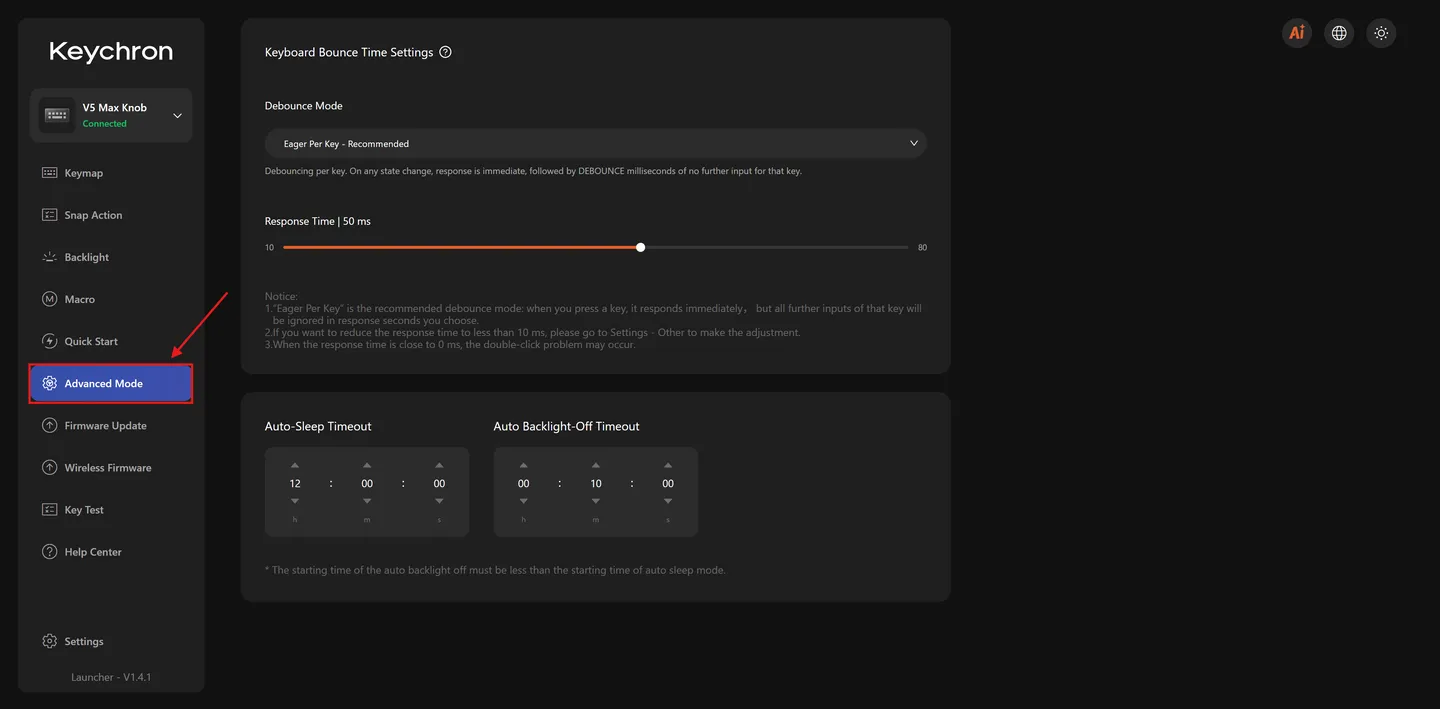
Não encontrou o Advanced Mode? O seu modelo ou a versão do firmware pode não ter esse ajuste. Veja se o Launcher indica atualização de firmware para o seu modelo exato.
2. Escolha o modo de debounce
Em Debounce Mode, mantenha Eager Per Key. É o modo recomendado pela Keychron.
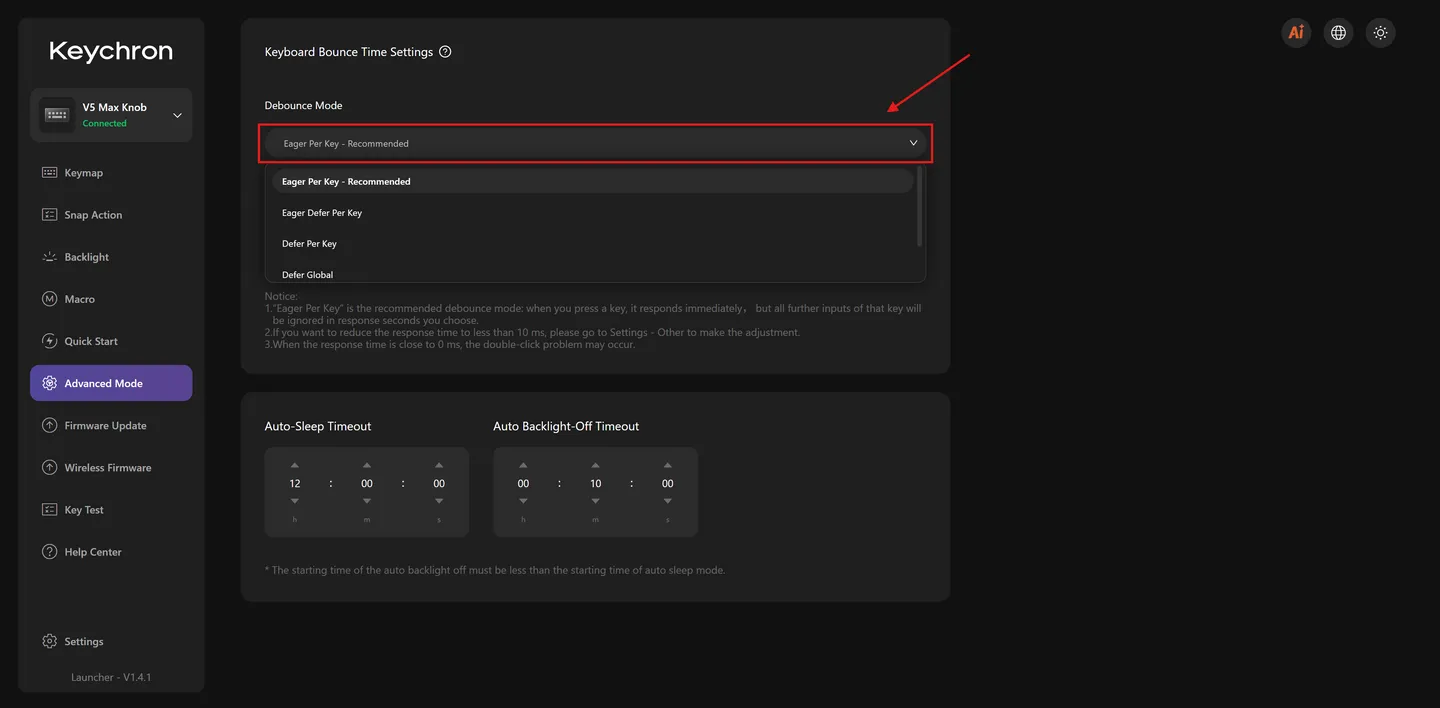
Como os modos se comportam:
- Eager: registra o toque na hora e ignora novos sinais da mesma tecla durante o tempo de debounce. É rápido. Valor baixo demais duplica.
- Defer: espera o sinal estabilizar antes de registrar. Valor alto demais “come” toques rápidos.
- Per Key aplica o tempo a cada tecla separadamente; Global, a todas ao mesmo tempo.
3. Ajuste o Response Time
- Em Response Time, aumente o valor aos poucos, cerca de 2 ms por vez.
- A cada ajuste, teste a tecla que duplicava no Key Test ou num editor de texto.
- Pare no primeiro valor em que a tecla não duplica mais.
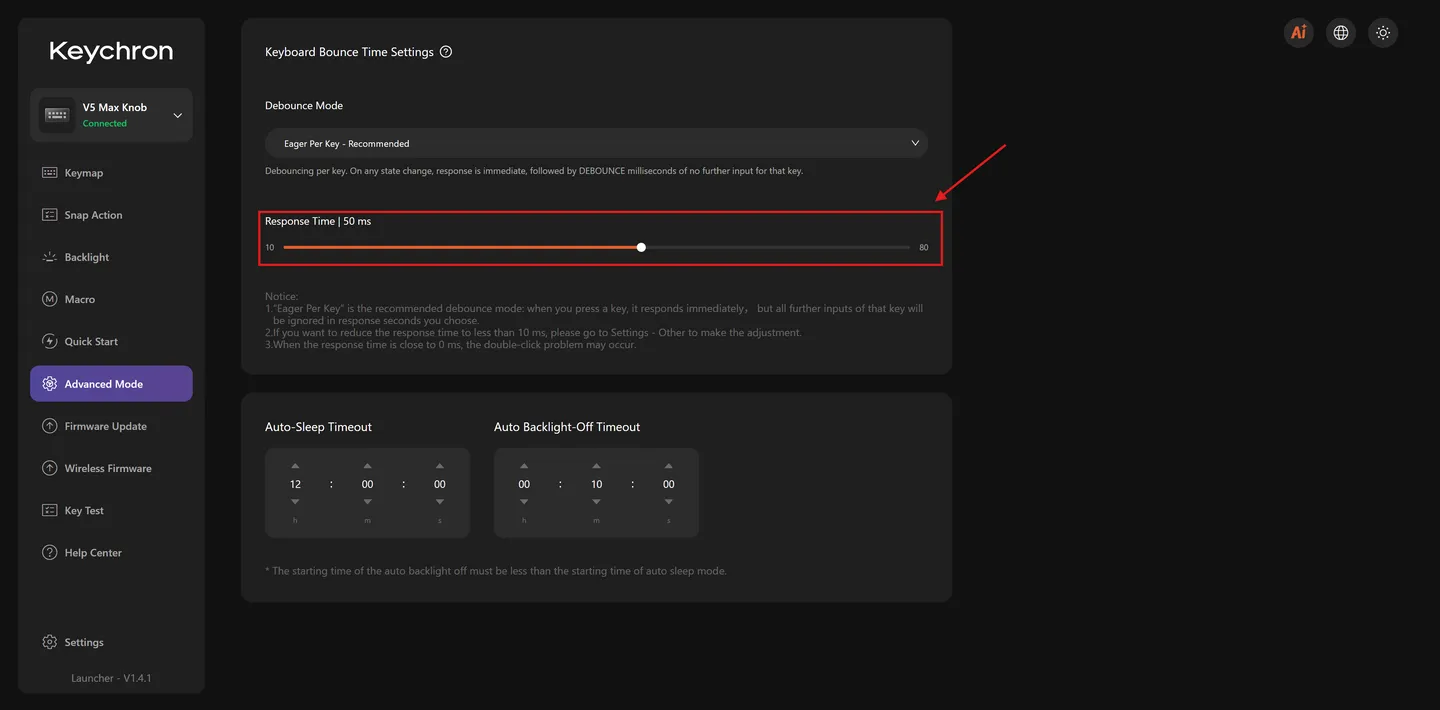
O ajuste é salvo automaticamente no teclado.
4. Encontre o equilíbrio
- A tecla ainda duplica: aumente mais um pouco.
- A tecla passou a comer letras em digitação rápida: o valor passou do ponto. Reduza até equilibrar.
- Valores perto de 0 ms favorecem a tecla duplicada. Para usar menos de 10 ms, o Launcher exige liberar o ajuste em Settings → Other → Adjust Minimum Value. Só faça isso se souber o que está ajustando.
Funcionou?
✅ Sim. A tecla parou de duplicar. Anote o modo e o valor que funcionaram.
❌ Não. Depois de dois ou três ajustes a tecla continua duplicando. Siga os outros testes em Meu teclado está digitando duas vezes ou fale com o suporte abaixo, informando o modo e o valor testados.