
Como conectar meu teclado ao Keychron Launcher?
Atualizado em
Aplica-se a
- K Pro
- K Max
- K Ultra
- Q
- Q Pro
- Q Max
- Q Ultra
- V
- V Max
- V Ultra
- C Pro
- K HE
- Q HE
- C HE
- Lemokey HE
Também conhecido como: launcher, keychron launcher, conectar launcher, connect, como usar o launcher, configurar teclado, programa do teclado, software do teclado, webhid, launcher.keychron.com, abrir launcher, site do launcher, aplicativo keychron.
Resposta rápida
Abra o Keychron Launcher no Chrome, Edge ou Opera, conecte o teclado pelo cabo USB (com a chave em Cable, se houver) e clique em Connect. Escolha o teclado na janela do navegador e autorize. Quando conectar, o nome do teclado aparece no alto, à esquerda, com o status Connected. O Launcher não conecta pelo Bluetooth.
Antes de começar
O Keychron Launcher é um aplicativo gratuito que roda no navegador, sem instalação. Nele você remapeia teclas, cria macros, ajusta o debounce, calibra teclados magnéticos (HE) e atualiza o firmware.
- Use o Chrome, Edge ou Opera atualizado. O Launcher não funciona no Firefox nem no Safari.
- Tenha o cabo original que veio com o teclado. Outros cabos podem só carregar, sem transmitir dados.
- Modelos comprados antes de 2024 podem não ser compatíveis com o Launcher. Na dúvida, confira o manual do seu modelo ou fale com o suporte.
1. Conecte o teclado pelo cabo
- Conecte o cabo original direto numa porta do computador, sem hub nem adaptador.
- Se o teclado tiver chave de modo, deixe em Cable.
Alguns modelos também conectam ao Launcher pelo receptor 2.4 GHz, mas o cabo funciona em todos. Para atualizar o firmware e calibrar, use sempre o cabo. Pelo Bluetooth, o Launcher não conecta.
2. Abra o Launcher e clique em Connect
- Acesse o Keychron Launcher.
- Clique em Connect.
- O navegador abre uma janela com os dispositivos encontrados. Selecione o seu teclado e clique em Conectar.
3. Confirme que conectou
O nome do teclado aparece no alto, à esquerda, com o status Connected. O menu da esquerda passa a mostrar as funções disponíveis para o seu modelo, como Keymap, Key Test e Firmware Update.
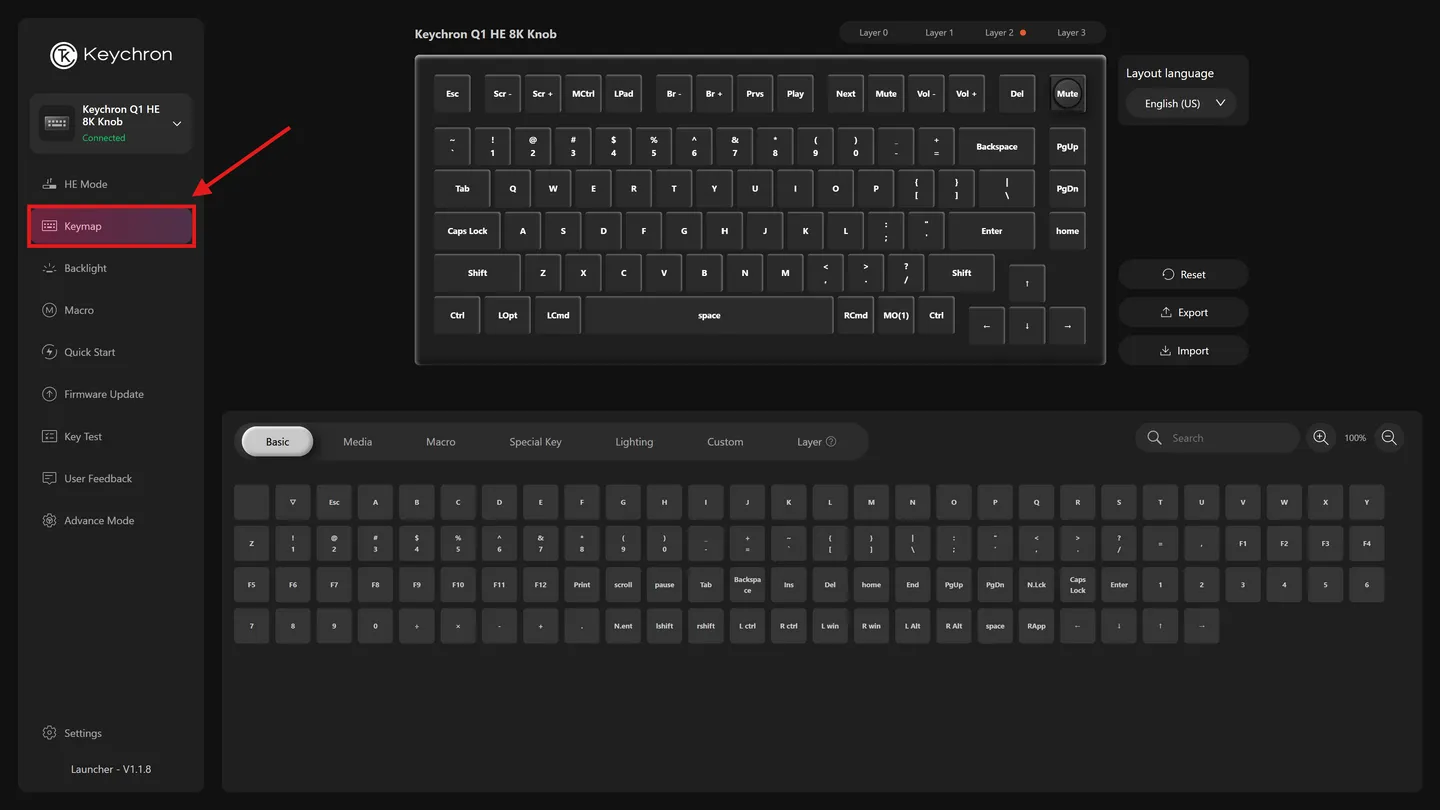
As configurações ficam salvas no próprio teclado. Depois de ajustar, você pode usar o teclado sem fio normalmente.
Funcionou?
✅ Sim. O teclado está conectado. Agora você pode ajustar o debounce, calibrar um teclado HE ou testar as teclas no Key Test.
❌ Não. O teclado não aparece na lista ou não conecta. Veja O Launcher não reconhece meu teclado.