
Uma tecla parou de funcionar ou exige muita força. O que fazer?
Atualizado em
Aplica-se a
- K
- K Pro
- K Max
- K Ultra
- Q
- Q Pro
- Q Max
- Q Ultra
- V
- V Max
- V Ultra
- C Pro
- K HE
- Q HE
- C HE
- Lemokey HE
Também conhecido como: tecla não funciona, tecla parou, tecla morta, tecla falhando, não digita, tecla não registra, tecla dura, precisa apertar forte, tecla falha às vezes, tecla não responde, switch com defeito, key test, tecla pesada, nao digita, tecla nao funciona, não registra, apertar forte, apertar várias vezes, falha às vezes.
Resposta rápida
Primeiro, descubra se a falha é do teclado: teste pelo cabo e veja a tecla no Key Test do Keychron Launcher. Depois, limpe embaixo da tecla e faça o reset de fábrica. Nos teclados hot-swap, trocar o switch de posição mostra se a causa é o switch ou a placa. Nos magnéticos (HE), recalibre antes.
Antes de começar
- Tenha o cabo USB do teclado à mão.
- Use o Chrome ou o Edge atualizado. O Launcher não funciona no Firefox nem no Safari.
- Se você personalizou teclas ou macros, exporte o layout no Launcher antes do reset do passo 5.
- Anote quais teclas falham e se é sempre ou só às vezes.
1. Teste pelo cabo
- Conecte o teclado pelo cabo USB direto na porta do computador, sem hub. Em teclados com chave de modo, deixe em Cable.
- Digite a tecla várias vezes num editor de texto.
- Veja o resultado:
- No cabo funciona, sem fio falha: o problema é de conexão, não da tecla. Veja Meu teclado não conecta via Bluetooth ou Meu teclado não conecta em 2.4 GHz.
- Falha também no cabo: siga para o passo 2.
2. Teste em outro computador
Conecte o teclado, pelo cabo, em outro computador ou notebook.
- Funciona no outro computador: a causa está no sistema ou nas configurações do primeiro computador, não no teclado.
- Falha nos dois: siga para o passo 3.
As teclas Ctrl, Windows, Command ou Option parecem trocadas? Muitos teclados Keychron têm uma chave lateral Mac/Windows. Confira se ela está no sistema que você usa.
3. Veja a tecla no Key Test do Launcher
O Key Test mostra se o próprio teclado está registrando o toque, sem depender do sistema.
-
Abra o Keychron Launcher e clique em Connect. Alguns modelos só conectam pelo cabo.
-
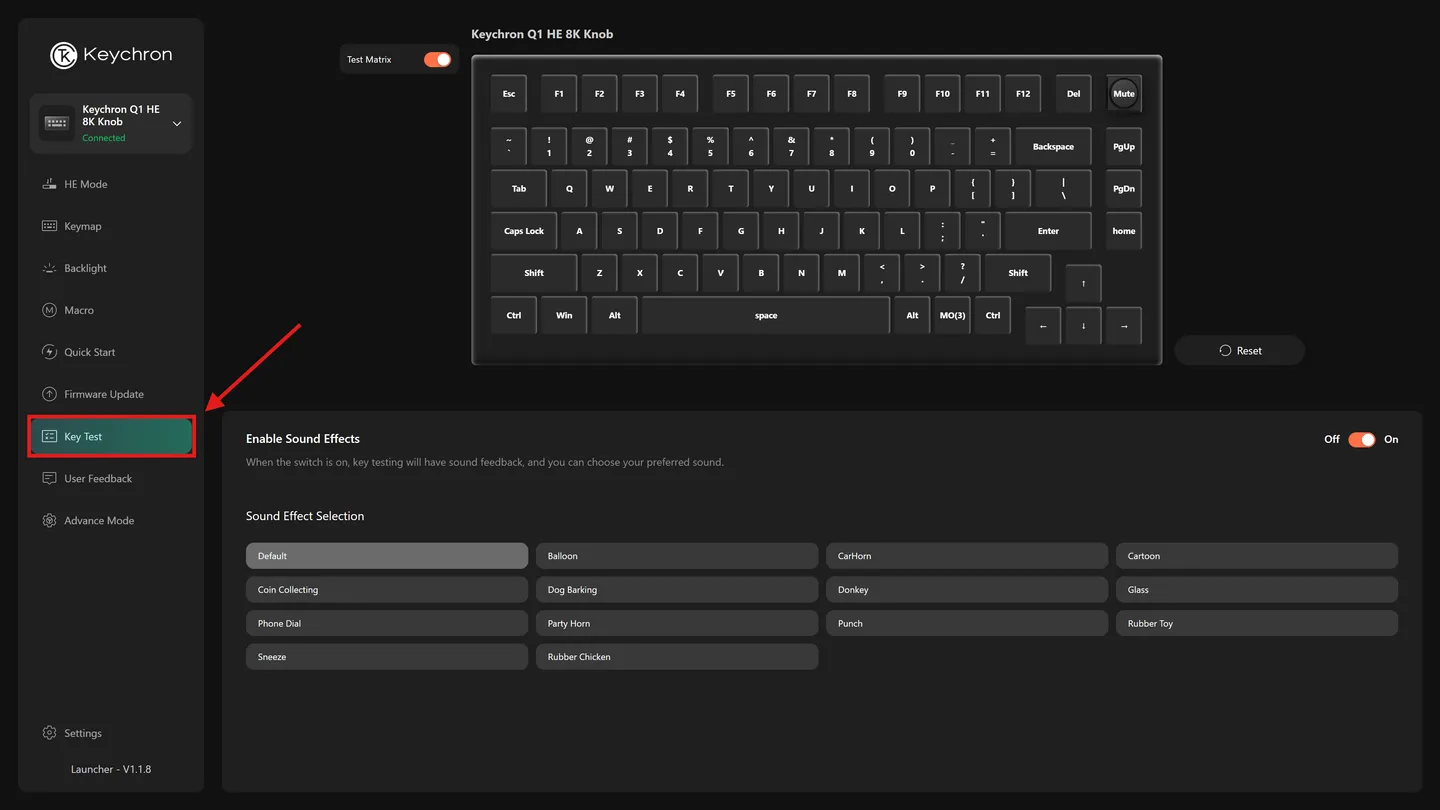
No menu da esquerda, abra Key Test.
-
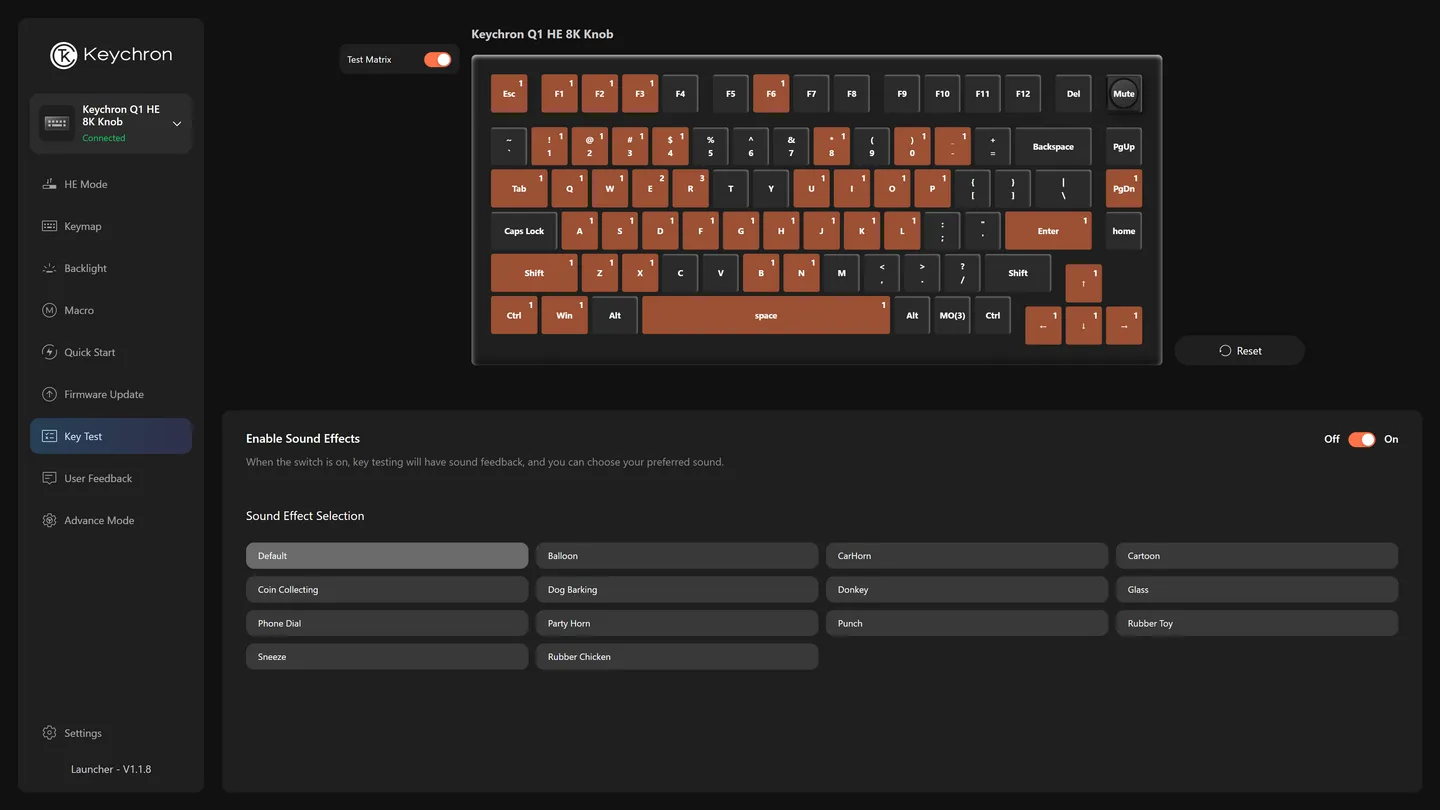
Pressione a tecla que falha várias vezes. Cada toque registrado deixa a tecla destacada na tela e soma um número no canto dela.
-
Veja o resultado:
- A tecla acende sempre: o teclado registra o toque. O problema está no sistema ou num remapeamento.
- A tecla não acende ou falha às vezes: siga para o passo 4.
4. Limpe embaixo da tecla
Sujeira e poeira são causas comuns de tecla que falha ou precisa de força.
- Desligue o teclado e desconecte o cabo.
- Retire a keycap com o extrator que veio na caixa, puxando reto para cima.
- Remova a sujeira com um soprador de ar ou um pincel de cerdas macias.
- Recoloque a keycap e teste de novo no Key Test.
Não use líquidos nem produtos de limpeza dentro do teclado.
5. Teclado magnético (HE): recalibre e confira a atuação
Pule este passo se o seu teclado não for HE.
- No Launcher, abra HE Mode, clique em Calibration e siga as instruções na tela. O passo a passo com imagem está em Meu teclado está digitando duas vezes.
- A tecla só registra quando pressionada até o fim? Em HE Mode, confira o ponto de atuação (Actuation Distance) dessa tecla. Um valor muito profundo exige mais força.
- Afaste ímãs próximos, como suportes de headset e mousepads magnéticos.
6. Faça o reset de fábrica
O reset apaga remapeamentos, macros e pareamentos sem fio. Exporte o layout no Launcher antes.
- Com o teclado ligado, segure Fn + J + Z por cerca de 4 segundos. Em alguns modelos, a tecla se chama Fn1.
- Teste a tecla de novo no Key Test.
Se o atalho não funcionar no seu modelo, confira o reset no manual do seu teclado.
7. Teclado hot-swap: troque o switch de posição
Só para teclados hot-swap. Algumas versões de um mesmo modelo têm switches soldados, como muitas versões com iluminação branca (White Backlight). Confira se o seu é “Hot-Swappable” na página do produto. Trocar switches de posição em teclados hot-swap não tira a garantia.
- Com o extrator de switch que veio na caixa, retire o switch da tecla que falha e o de uma tecla que funciona bem, do mesmo tipo. Puxe reto, sem entortar os pinos.
- Troque os dois de posição. Confira se os pinos estão retos antes de encaixar.
- Teste no Key Test e observe:
- A falha acompanhou o switch (agora a outra tecla falha): a causa é o switch. Fale com o suporte para a reposição.
- A falha ficou na mesma posição: a causa está na placa. Fale com o suporte para análise pela garantia.
Funcionou?
✅ Sim. A tecla voltou a funcionar. Se foi sujeira, vale limpar o teclado de vez em quando.
❌ Não. Fale com o suporte abaixo e envie um vídeo da tecla no Key Test, com o teclado no cabo. Veja Como enviar um vídeo para o suporte.