
Meu teclado está digitando duas vezes. O que fazer?
Atualizado em
Aplica-se a
- K
- K Pro
- K Max
- K Ultra
- Q
- Q Pro
- Q Max
- Q Ultra
- V
- V Max
- V Ultra
- C Pro
- K HE
- Q HE
- C HE
- Lemokey HE
Também conhecido como: tecla repetindo, duplo clique, tecla duplica, chattering, tecla digita duas vezes, letra dobrada, dois caracteres, comendo letras, debounce, tecla duplicando, digita duas vezes, digitando duas vezes, tecla dupla, repetindo letra.
Resposta rápida
Na maioria dos casos não é defeito. Em teclados mecânicos, é o tempo de debounce; em teclados magnéticos (HE), é a calibração. Os dois se ajustam no Keychron Launcher, com o teclado no cabo, em poucos minutos.
Qual é o seu tipo de teclado?
O ajuste muda conforme o tipo de switch:
- Mecânico (séries K, K Pro, K Max, K Ultra, Q, Q Pro, Q Max, Q Ultra, V, V Max, V Ultra e C Pro): o ajuste é o debounce. Siga os passos 1, 2, 4 e 5.
- Magnético / HE (séries K HE, Q HE, C HE e Lemokey HE, como K2 HE, K4 HE, Q1 HE, Q6 HE, C3 HE, L1 HE e P3 HE): switches magnéticos não sofrem o “chattering” dos mecânicos. O ajuste é a calibração. Siga os passos 1, 3, 4 e 5.
Na dúvida, o nome do modelo indica: “HE” é magnético; “Max”, “Ultra”, “Pro” e “8K” sem “HE” são mecânicos. Se o seu teclado foi comprado antes de 2024 e o Launcher não o reconhece, vá direto ao passo 5.
Antes de começar
- Conecte o teclado ao computador pelo cabo USB. Em teclados com chave de modo, deixe em Cable.
- Use o Chrome ou o Edge atualizado. O Launcher não funciona no Firefox nem no Safari.
- Anote quais teclas duplicam e em que situação: digitação rápida, jogos, sempre.
- Se você já personalizou teclas ou macros, exporte o layout no Launcher antes de qualquer reset.
1. Confirme o sintoma pelo cabo
- Conecte o teclado pelo cabo USB direto na porta do computador, sem hub.
- Abra um editor de texto e digite a tecla afetada várias vezes, em ritmo normal.
- Observe o resultado:
- Duplica também no cabo: siga para o passo 2 (mecânico) ou 3 (HE).
- Duplica só sem fio (Bluetooth ou 2.4 GHz): o problema é de conexão, não da tecla. Aproxime o teclado do computador ou do receptor e afaste hubs USB 3.0 e roteadores. Se continuar, veja os artigos de Bluetooth e 2.4 GHz nesta categoria.
- A tecla não registra ou some letra: é outro problema. Veja “Uma tecla parou de funcionar” nesta categoria.
2. Teclado mecânico: ajuste o debounce no Launcher
Chattering não é defeito: é uma característica física do switch mecânico, e a correção é feita por software.
-
Acesse o Keychron Launcher no Chrome ou no Edge.
-
Clique em Connect, escolha o seu teclado e autorize quando o navegador pedir.
-
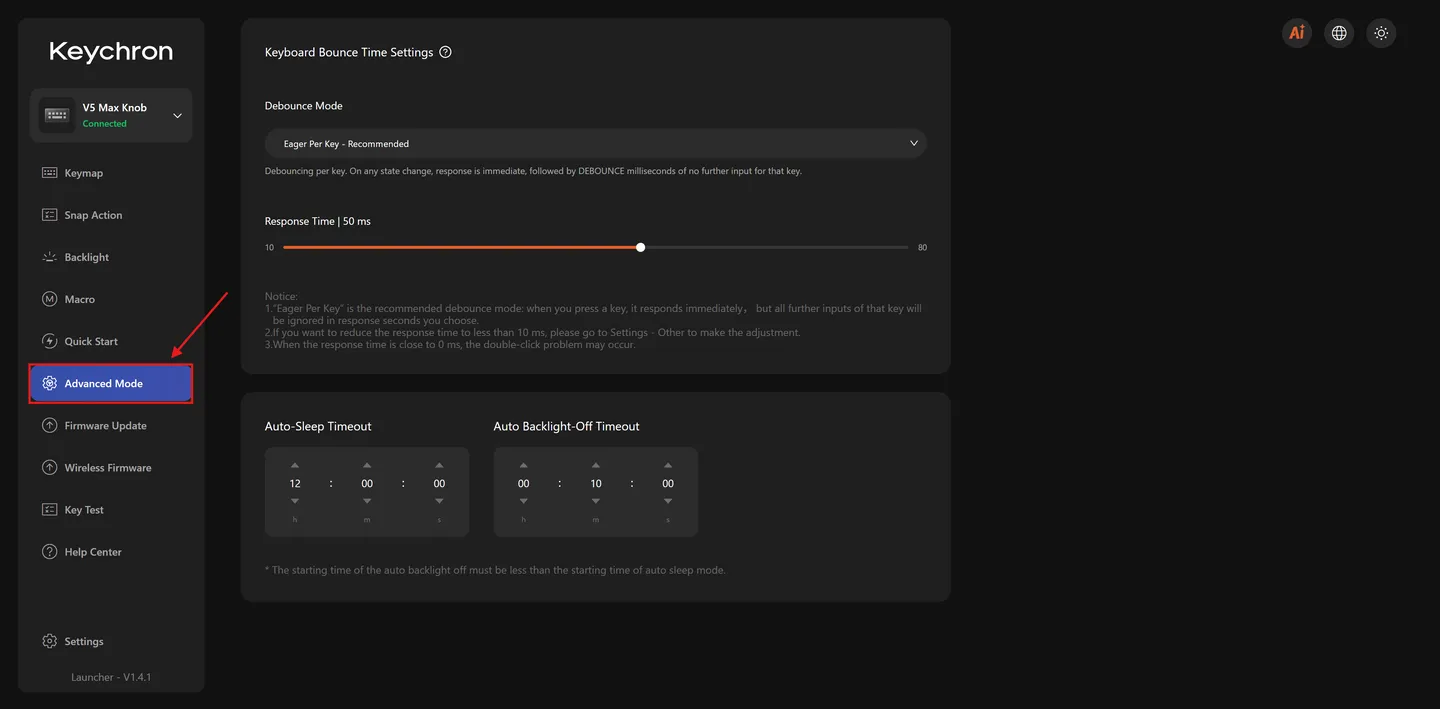
No menu da esquerda, abra Advanced Mode (em versões antigas do Launcher, Advance Mode).
-
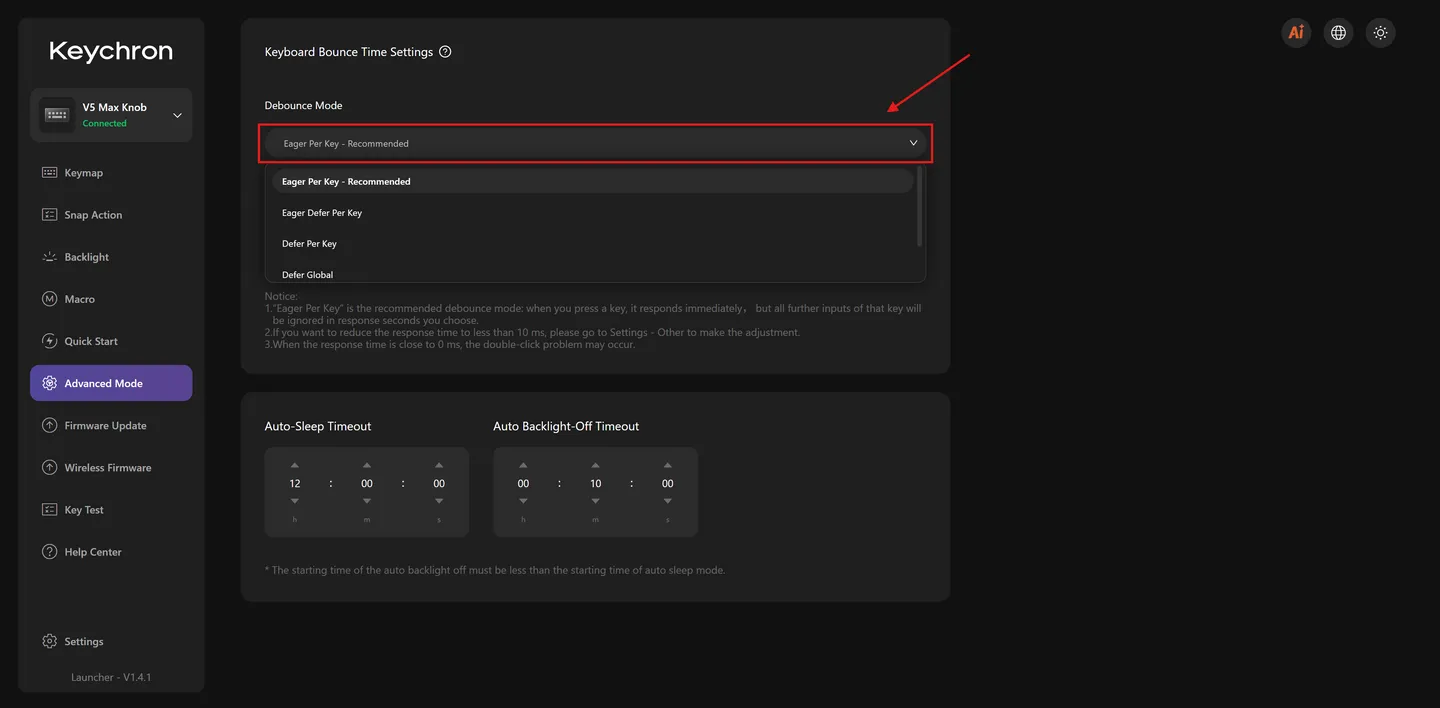
Em Debounce Mode, mantenha Eager Per Key, o modo recomendado pela Keychron.
-
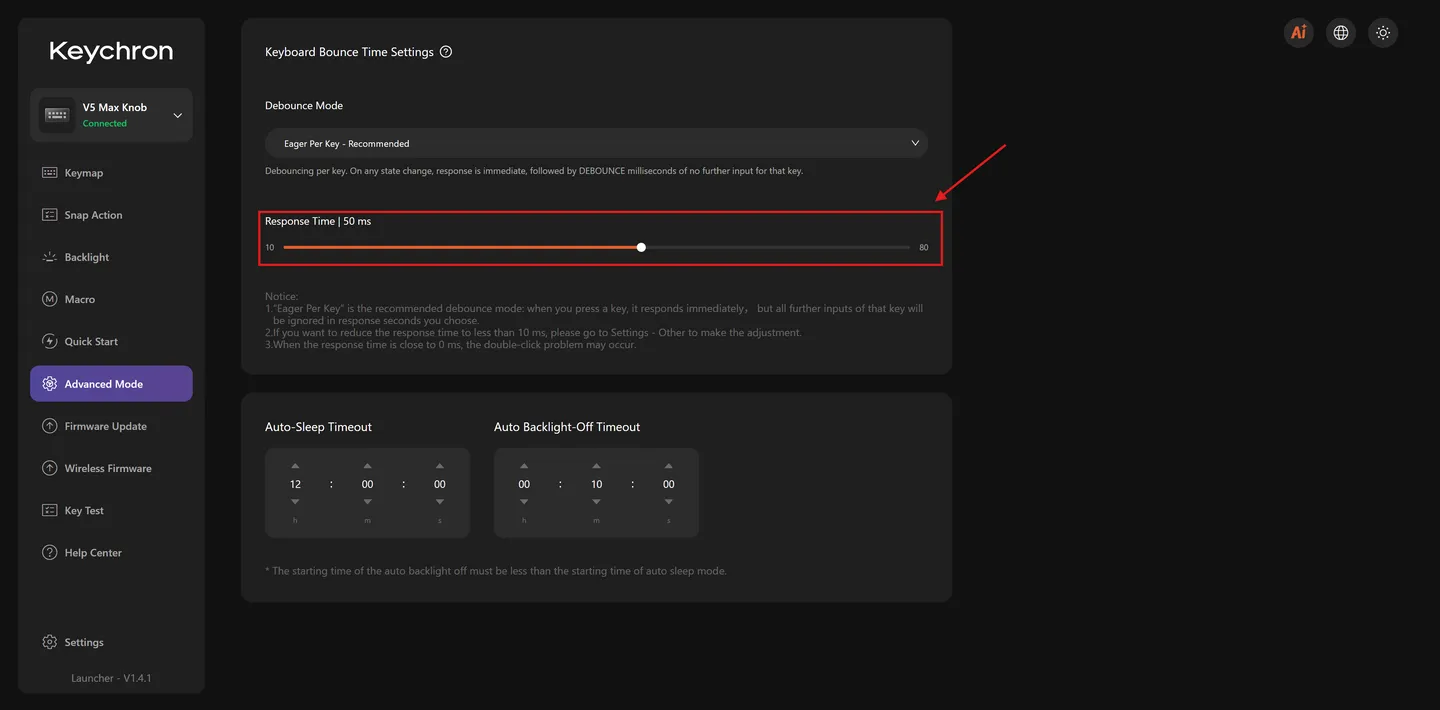
Em Response Time, aumente o tempo aos poucos, cerca de 2 ms por vez, e teste a tecla a cada ajuste.
-
Se a tecla passou a comer letras em digitação rápida, o valor passou do ponto. Reduza até equilibrar.
Como os modos se comportam:
- Eager: aceita o primeiro sinal da tecla. É rápido; valor baixo demais duplica.
- Defer: espera o sinal estabilizar antes de registrar. Valor alto demais come toques rápidos.
Se o ajuste não tiver efeito, faça o reset de fábrica (Fn + J + Z por cerca de 4 segundos; em alguns modelos, Fn1) e ajuste de novo. O reset apaga remapeamentos e macros: exporte o layout antes.
Se o Advanced Mode não aparecer para o seu modelo, ou se o ajuste continuar sem efeito, verifique no próprio Launcher se há atualização de firmware para o seu modelo exato. Só atualize se o Launcher indicar uma versão para ele.
3. Teclado magnético (HE): recalibre
Nos switches magnéticos não há contato elétrico, e sim um sensor. A maioria dos toques repetidos ou fantasmas vem de calibração perdida ou de sensibilidade alta demais.
-
Com o teclado no cabo, abra o Keychron Launcher e conecte o teclado.
-
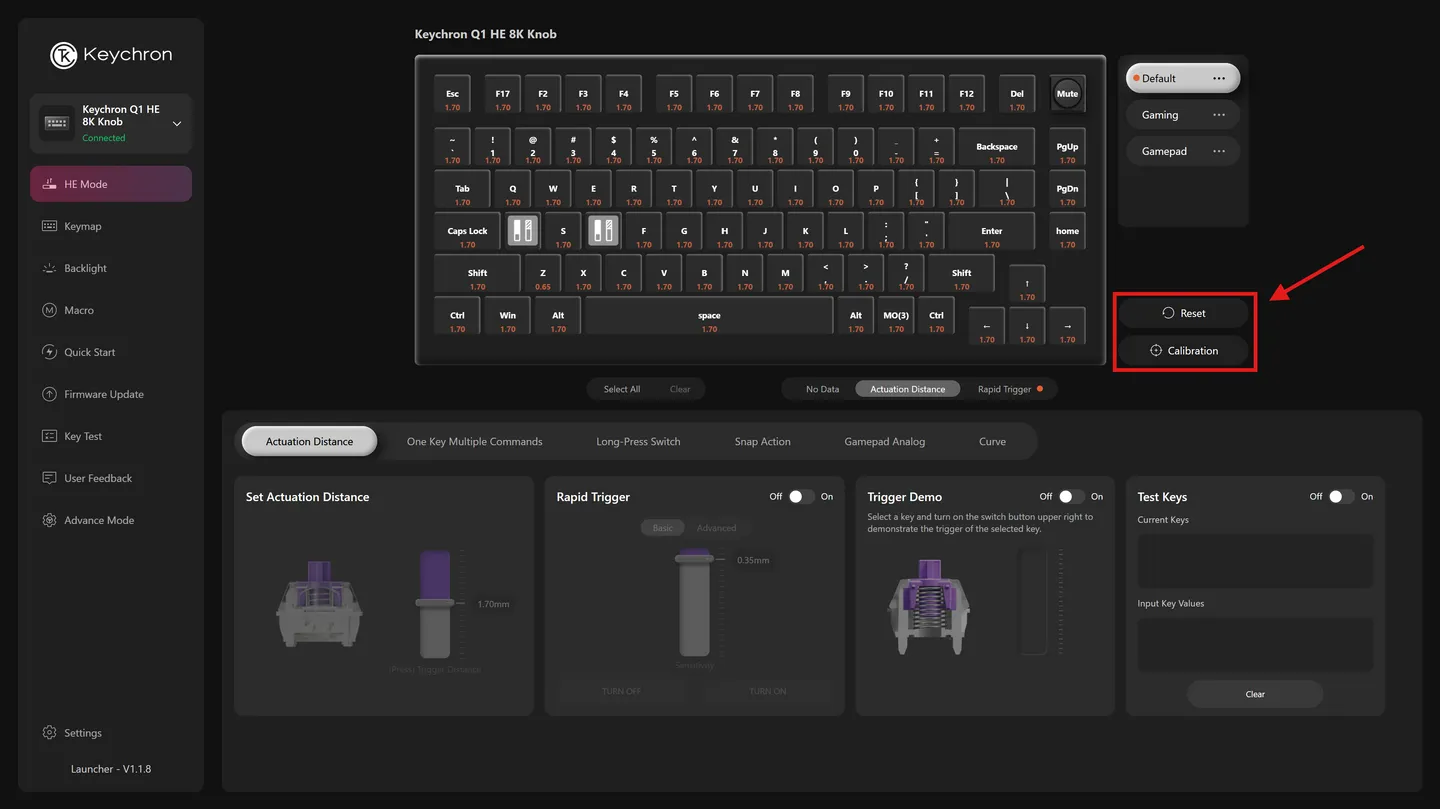
Abra HE Mode, clique em Calibration e siga as instruções na tela.
-
Afaste ímãs próximos: suporte de headset com ímã, mousepad magnético, hub magnético. Eles interferem nos sensores.
-
Se você usa Rapid Trigger ou um ponto de atuação muito raso, aumente os valores gradualmente. Ajustes agressivos podem registrar toque repetido ou fantasma.
-
Se a calibração não resolver, faça o reset de fábrica: segure Fn + J + Z por cerca de 4 segundos, até a luz de fundo piscar em vermelho. Em alguns modelos, a tecla se chama Fn1. O reset apaga remapeamentos e macros, por isso exporte o layout antes. Depois calibre de novo.
4. Teste novamente
- No Launcher, abra o Key Test e pressione a tecla várias vezes. Cada toque deve aparecer uma única vez.
- Volte ao editor de texto e digite normalmente por um minuto.
5. Teste físico: troque o switch de posição
Só para teclados hot-swap. Se o seu não for, pule para “Funcionou?”. Trocar switches de posição em teclados hot-swap não tira a garantia.
- Com o extrator, retire o switch da tecla que duplica e o de uma tecla que funciona bem, do mesmo tipo.
- Troque os dois de posição. Encaixe com os pinos retos.
- Digite de novo e observe:
- O problema acompanhou o switch (agora a outra tecla duplica): a causa é o switch. Fale com o suporte para a reposição.
- O problema ficou na mesma tecla: a causa está na placa. Fale com o suporte para análise.
Funcionou?
✅ Sim. Pronto. Vale manter o teclado no Launcher com o valor que funcionou.
❌ Não. Fale com o suporte abaixo e informe o modo e o valor de debounce (ou a calibração) que você testou e o resultado da troca de switch.