
Como criar uma macro no Keychron Launcher?
Atualizado em
Aplica-se a
- K Pro
- K Max
- K Ultra
- Q
- Q Pro
- Q Max
- Q Ultra
- V
- V Max
- V Ultra
- C Pro
- K HE
- Q HE
- C HE
- Lemokey HE
Também conhecido como: macro, macros, criar macro, gravar macro, sequência de teclas, atalho com uma tecla, start rec, m0, automatizar teclas.
Resposta rápida
No Keychron Launcher, abra Macro, escolha um espaço vazio (M0, M1…), clique em Start REC, pressione a sequência de teclas, clique em Stop REC e depois em Submit. Em seguida, vá em Keymap, clique na tecla que vai disparar a macro e escolha a macro na aba Macro.
Uma macro faz uma tecla executar uma sequência inteira. Exemplo: no Mac, Shift + Command + 4 (captura de tela) com um único toque.
Antes de começar
- Conecte o teclado pelo cabo USB, direto no computador. Em teclados com chave de modo, deixe em Cable.
- Use o Chrome ou o Edge atualizado.
- Abra o Keychron Launcher, clique em Connect e escolha o teclado.
1. Grave a macro
-
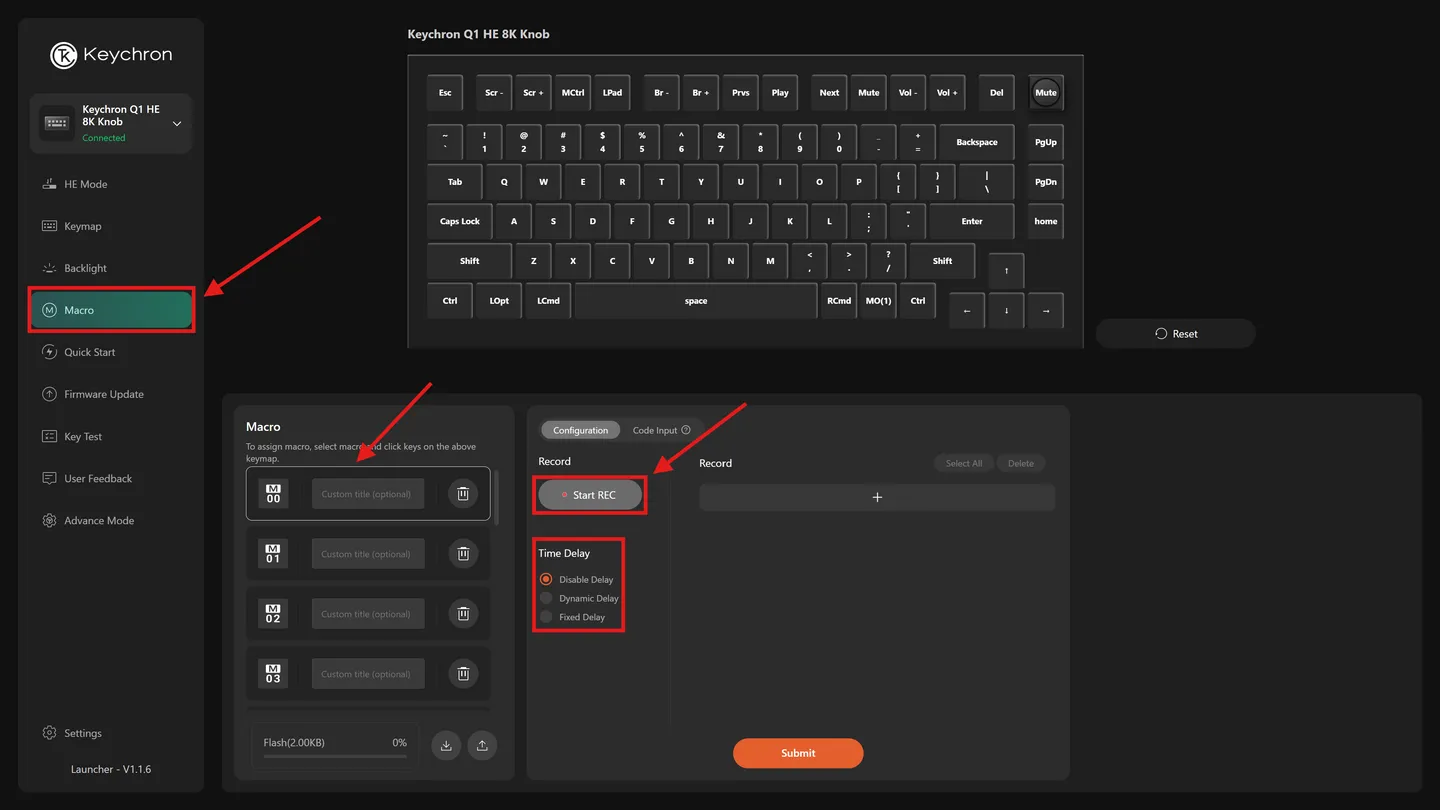
Clique em Macro, no menu da esquerda.
-
Escolha um espaço vazio: M0, M1, M2…
-
Decida se quer gravar o intervalo entre as teclas. Na maioria dos atalhos, não precisa.
-
Clique em Start REC.
-
Pressione as teclas da sequência no teclado.
-
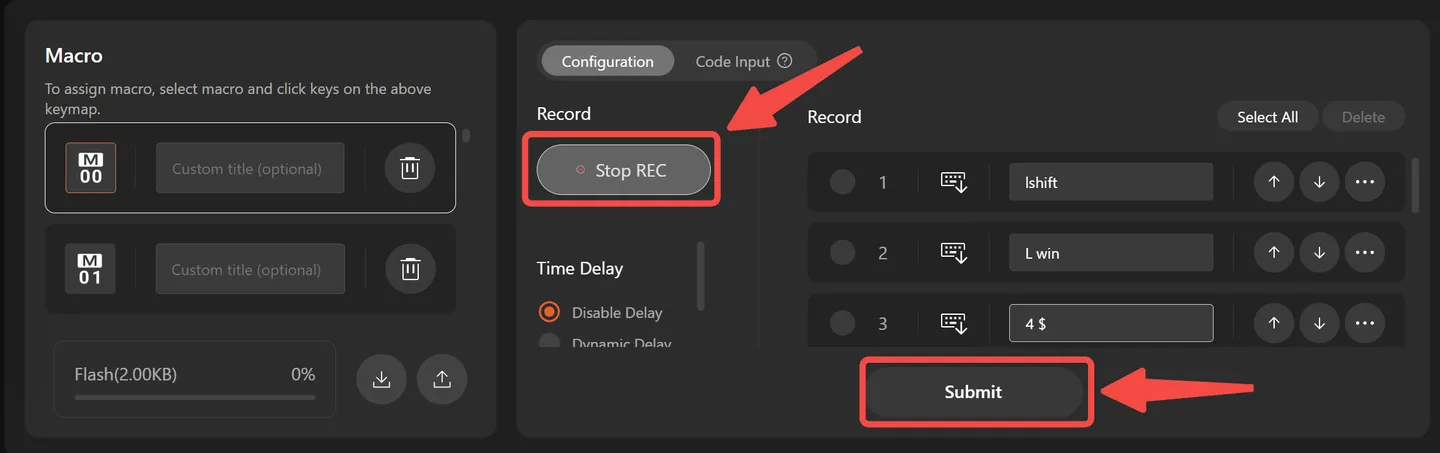
Clique em Stop REC e depois em Submit.
2. Ajuste a sequência, se precisar
Clique na macro gravada para dar um nome e editar:
- Setas ao lado de cada registro: mudam a ordem de pressionar e soltar.
- Três pontos: trocam a tecla, apagam um passo, definem um atraso entre teclas ou inserem texto.
- +: adiciona um passo no fim.
Atalhos como Shift + Command + 4 precisam de uma ordem: pressionar Shift, pressionar Command, pressionar 4 e só depois soltar. Se a macro não funcionar, confira essa ordem primeiro.
3. Coloque a macro numa tecla
-
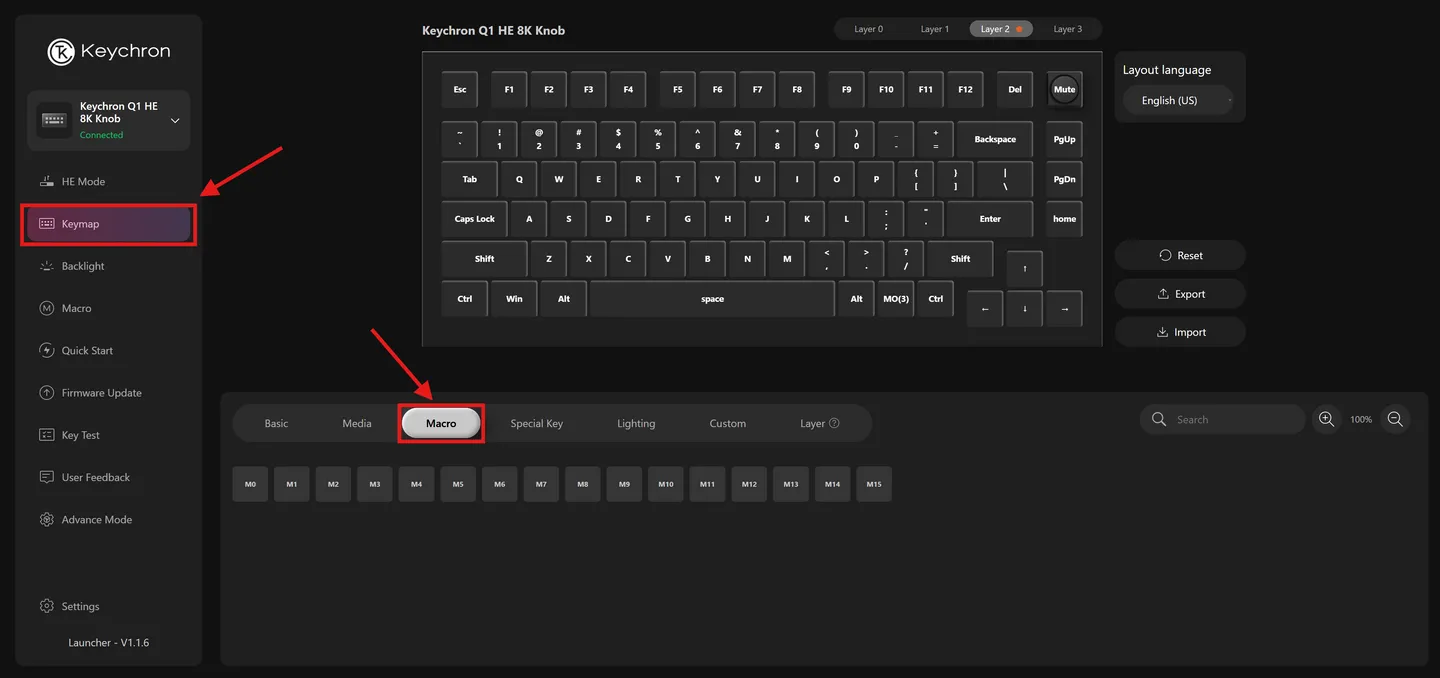
Clique em Keymap, no menu da esquerda.
-
Selecione a camada do modo que você usa (Mac ou Windows, conforme a chave lateral).
-
Clique na tecla que vai disparar a macro. Ela fica vermelha.
-
Na área de funções, abra a aba Macro e clique na macro (M0, M1…).
4. Teste e guarde uma cópia
- Abra o programa em que vai usar a macro e pressione a tecla.
- Use a opção de exportar as macros no Launcher e guarde o arquivo. O reset de fábrica apaga macros e remapeamentos; com o arquivo, basta importar de novo.
Cada teclado tem um espaço limitado para macros. É suficiente para o uso normal, mas sequências muito longas ocupam mais espaço.
Funcionou?
✅ Sim. A macro fica gravada no teclado e funciona em qualquer computador.
❌ Não. Confira a camada (Mac ou Windows) e a ordem de pressionar e soltar. Se continuar, fale com o suporte abaixo.