
Como remapear as teclas do meu teclado no Keychron Launcher?
Atualizado em
Aplica-se a
- K Pro
- K Max
- K Ultra
- Q
- Q Pro
- Q Max
- Q Ultra
- V
- V Max
- V Ultra
- C Pro
- K HE
- Q HE
- C HE
- Lemokey HE
Também conhecido como: remapear, remap, trocar função da tecla, mudar tecla, keymap, camada, layer, atalho, tecla fn, knob, botão giratório, meu remap sumiu, configurar teclas.
Resposta rápida
Abra o Keychron Launcher no Chrome ou no Edge, conecte o teclado pelo cabo e vá em Keymap. Clique na tecla do teclado virtual (ela fica vermelha) e escolha a nova função logo abaixo. A mudança fica gravada no próprio teclado e vale em qualquer computador, sem instalar nada.
Antes de começar
- Conecte o teclado pelo cabo USB, direto no computador. Em teclados com chave de modo, deixe em Cable. Alguns modelos também conectam pelo receptor 2.4 GHz, mas o cabo funciona em todos.
- Use o Chrome ou o Edge atualizado. O Launcher não funciona no Firefox nem no Safari.
- Confira a posição da chave Mac/Windows na lateral do teclado. Cada modo tem as próprias camadas: o remapeamento feito num modo não aparece no outro.
1. Conecte o teclado ao Launcher
- Abra o Keychron Launcher.
- Clique em Connect, escolha o teclado na janela do navegador e autorize.
Não conectou? Veja O Launcher não reconhece meu teclado.
2. Escolha a camada certa
- Clique em Keymap, no menu da esquerda.
- No alto do teclado virtual, selecione a camada do modo que você usa: Mac ou Windows, conforme a chave lateral.
As camadas com Fn guardam as funções secundárias, como brilho e volume. Mexa nelas só se quiser mudar um atalho com Fn.
3. Troque a função da tecla
-
No teclado virtual, clique na tecla que você quer mudar. Ela fica vermelha.
-
Na área de funções abaixo, clique na nova função. A troca é gravada na hora.
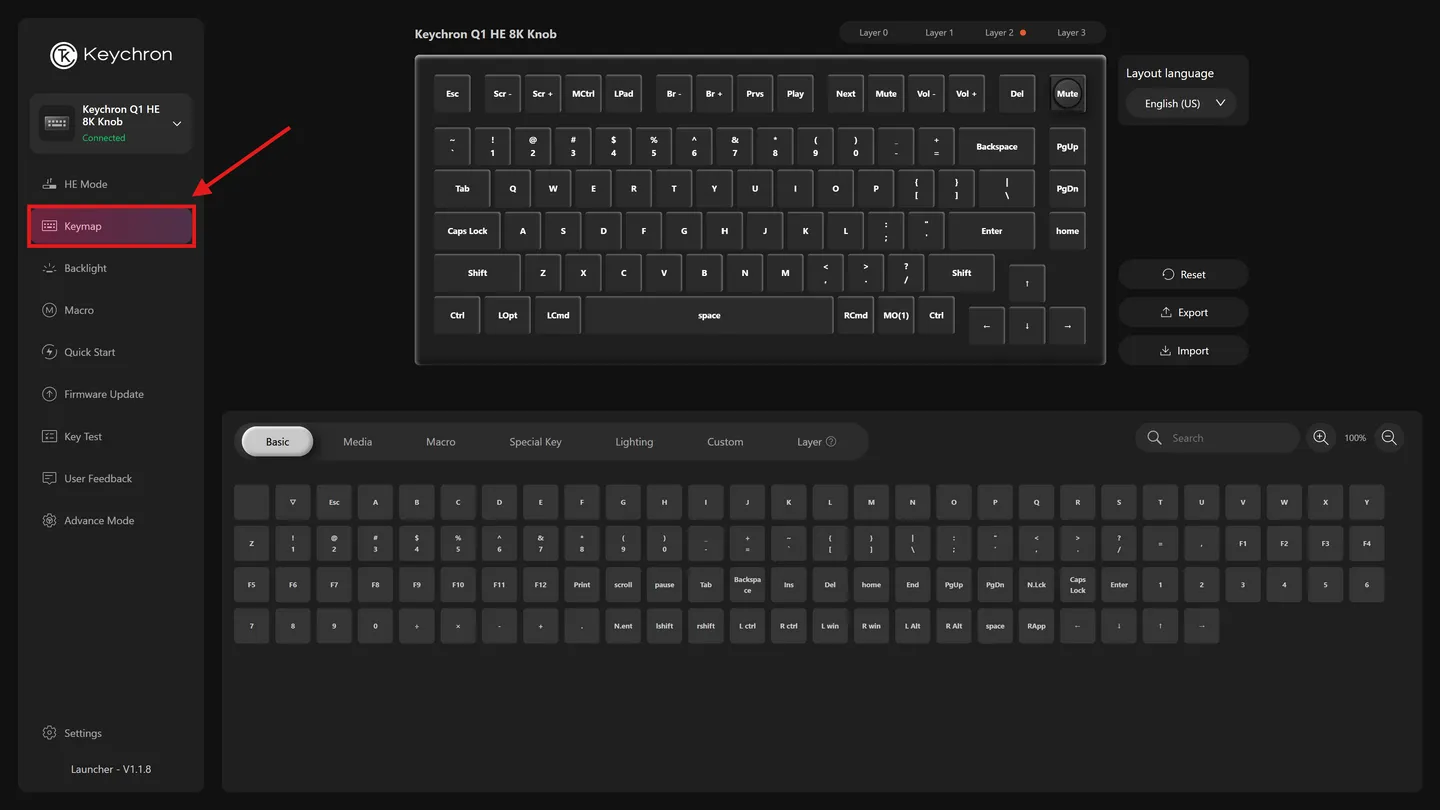
As funções ficam separadas em abas:
| Aba | O que tem |
|---|---|
| Basic | Letras, números, símbolos, F1–F12, modificadores e navegação |
| Media | Volume, play/pause e controles de mídia |
| Macro | Suas macros (M0, M1…). Veja Como criar macros |
| Special Key | Caps/Num Lock, recortar, copiar, colar, controle de mouse e do sistema |
| Lighting | Liga/desliga e ajustes da iluminação |
| Custom | Atalhos de conexão (Bluetooth, 2.4 GHz), bateria, print e assistentes de voz |
| Layer | Teclas que trocam de camada (Fn e outras) |
Em teclados com knob (botão giratório), girar para um lado, girar para o outro e apertar são três funções separadas. Clique em cada uma no teclado virtual para mudar.
4. Teste e guarde uma cópia
- Teste a tecla num editor de texto.
- Gostou do resultado? Use a opção de exportar o keymap no Launcher e guarde o arquivo. Se um dia precisar fazer o reset de fábrica, basta importar de novo.
Para desfazer tudo, use a opção de reset do keymap no próprio Launcher.
Meu remapeamento sumiu
A causa mais comum é a chave Mac/Windows: você mudou a tecla na camada de um modo e está usando o outro.
- Confira a posição da chave lateral.
- No Keymap, abra a camada desse modo e refaça a troca.
O reset de fábrica também apaga remapeamentos e macros. Por isso vale manter o arquivo exportado.
Funcionou?
✅ Sim. A tecla nova vale em qualquer computador, mesmo sem o Launcher aberto.
❌ Não. Fale com o suporte abaixo e informe o modelo, a posição da chave Mac/Windows e a troca que você tentou.