
Como configurar o Rapid Trigger e o ponto de atuação?
Atualizado em
Aplica-se a
- K HE
- Q HE
- C HE
- Lemokey HE
Também conhecido como: rapid trigger, gatilho rápido, ponto de atuação, ponto de acionamento, actuation, actuation distance, actuation point, distância de atuação, reset distance, sensibilidade da tecla, he mode, teclado magnético, hall effect, efeito hall, switch magnético, teclado gamer, k2 he, k4 he, k10 he, q1 he.
Resposta rápida
Conecte o teclado magnético (HE) pelo cabo e abra o HE Mode no Keychron Launcher. Selecione as teclas e ajuste a Actuation Distance (o quanto a tecla desce para registrar). Para o Rapid Trigger, ligue a chave e ajuste as distâncias de acionamento e de liberação. Tudo é salvo automaticamente.
Antes de começar
Nos teclados magnéticos (HE), um sensor mede a posição de cada tecla durante todo o curso. Por isso você escolhe em que ponto a tecla registra.
- Ponto de atuação (Actuation Distance): o quanto a tecla precisa descer para registrar. Mais raso responde mais rápido, mas registra toques sem querer com mais facilidade. Mais fundo pede mais curso, mas evita erros.
- Rapid Trigger: depois do ponto de atuação, a tecla libera assim que começa a subir e registra de novo assim que volta a descer, sem precisar voltar até o ponto de atuação. É útil em jogos, para toques repetidos rápidos.
Para configurar:
- Conecte o teclado pelo cabo e abra o Launcher. Veja Como conectar meu teclado ao Keychron Launcher.
- Só os teclados com HE no nome têm essas opções. Teclados mecânicos (Max, Ultra, Pro sem “HE”) não têm ponto de atuação ajustável.
1. Abra o HE Mode
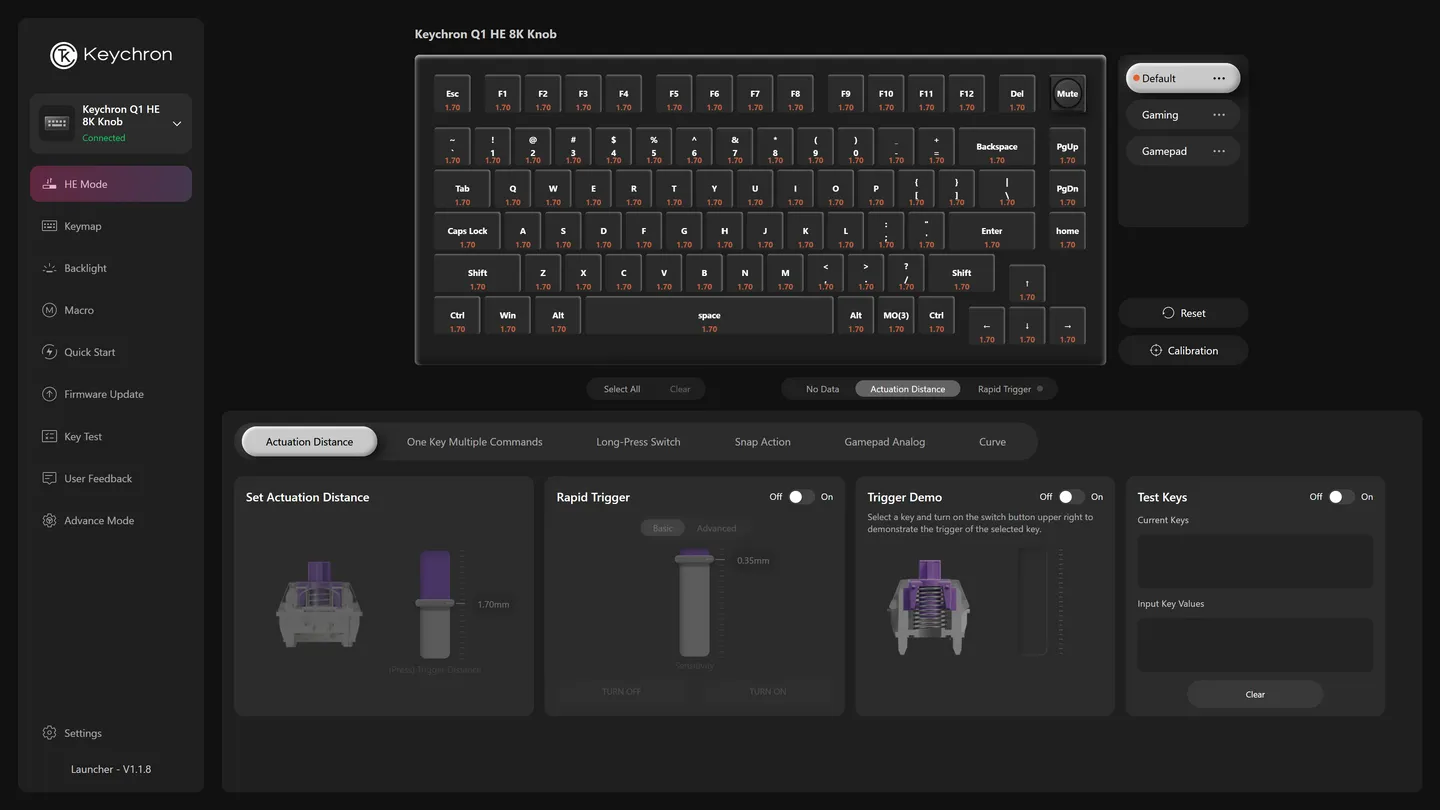
No menu da esquerda do Launcher, abra HE Mode. Os números abaixo de cada tecla do teclado virtual mostram o ponto de atuação atual.
2. Selecione as teclas
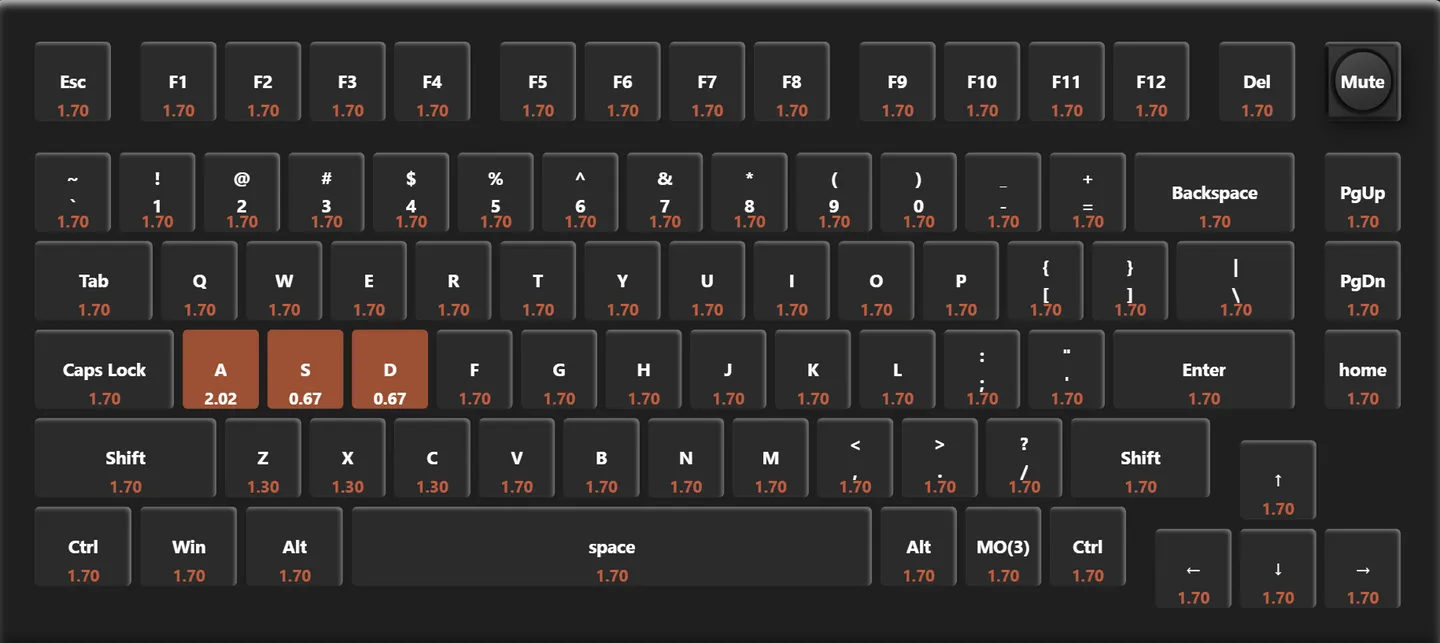
- Clique nas teclas do teclado virtual ou pressione as teclas no próprio teclado. As selecionadas ficam marrom-avermelhadas.
- Para mudar todas de uma vez, clique em Select All. Para desfazer a seleção, clique em Clear.
3. Ajuste o ponto de atuação
- Em Set Actuation Distance, arraste a barra ou digite o valor.
- Teste no Test Keys, na mesma tela. Ele mostra as teclas registradas em tempo real.
O valor é salvo automaticamente.
4. Ligue e ajuste o Rapid Trigger
-
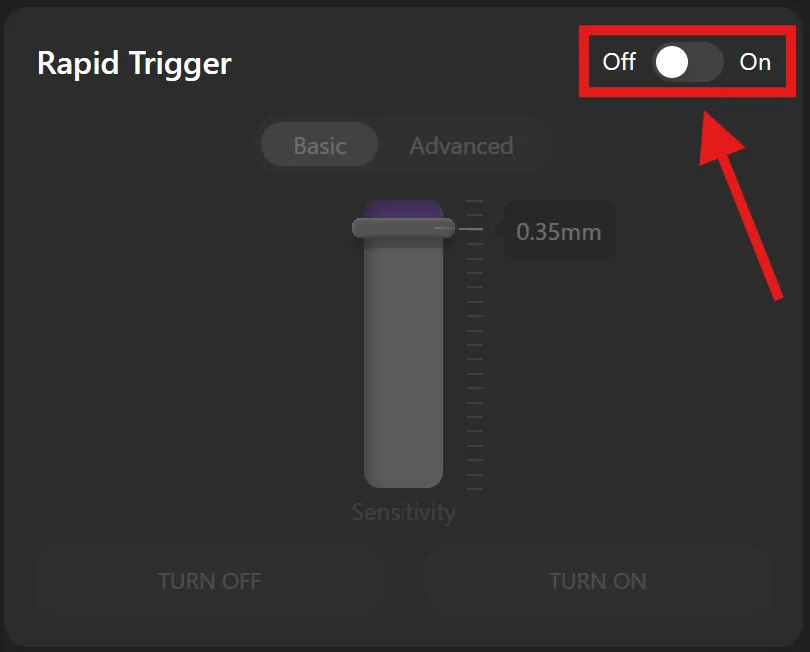
Para ligar em todas as teclas, ative a chave do Rapid Trigger. Para ligar só em algumas, selecione as teclas e clique em Turn On.
-
Selecione as teclas e escolha o modo:
- Basic Mode: a mesma distância para acionar e para liberar.
- Advanced Mode: distâncias diferentes para acionar e para liberar.
-
Arraste as barras ou digite os valores. Na tecla virtual, o número de cima à esquerda é a distância para acionar de novo (Press), e o de baixo à direita é a distância para liberar (Release).
-
Use o Trigger Demo para ver, em uma tecla, onde ela aciona e libera, e o Test Keys para testar.
Os valores são salvos automaticamente.
5. Se o teclado registrar toques a mais
Ponto de atuação muito raso ou Rapid Trigger muito sensível podem registrar toques que você não quis. Se isso acontece em teclas que você não configurou, veja Tecla duplicando.
- Aumente os valores aos poucos e teste a cada ajuste.
- Afaste ímãs da mesa, como suportes de headset, mousepads e hubs magnéticos.
- Se continuar, calibre o teclado: veja Como calibrar um teclado magnético (HE).
Funcionou?
✅ Sim. As teclas registram no ponto que você escolheu, e o Rapid Trigger responde como esperado.
❌ Não. Se as opções não aparecem para o seu teclado ou as teclas continuam registrando errado depois da calibração, fale com o suporte abaixo e envie um vídeo das teclas no Test Keys, com o teclado no cabo.