
Como atualizar o firmware do teclado com segurança?
Atualizado em
Aplica-se a
- K Pro
- K Max
- K Ultra
- Q
- Q Pro
- Q Max
- Q Ultra
- V
- V Max
- V Ultra
- C Pro
- K HE
- Q HE
- C HE
- Lemokey HE
Também conhecido como: firmware, atualizar firmware, update, firmware update, flash, flashear, atualização do teclado, dfu, match device, toolbox, qmk, zmk, firmware travou, atualizar, qmk toolbox, versão nova, travou na atualização.
Resposta rápida
Atualize só quando um problema exigir ou o suporte indicar, nunca só porque existe versão nova. Conecte o teclado pelo cabo, abra o Keychron Launcher e clique em Firmware Update. Siga as instruções da tela até aparecer a mensagem de sucesso, sem desconectar o cabo. Nunca instale firmware de outro modelo ou de outro layout.
Antes de começar
Atualize só quando precisar. O firmware é o programa interno do teclado. Atualize quando um artigo desta Central ou o suporte indicar, ou quando o Launcher mostrar uma versão nova para o seu modelo exato e você tiver um problema que ela corrige.
- Use o Chrome, Edge ou Opera atualizado, com o teclado conectado pelo cabo e a chave em Cable, se houver.
- Use um notebook com bateria carregada ou um computador que não vá desligar no meio.
- Exporte o seu layout no Launcher se você personalizou teclas ou macros.
- Nunca instale firmware baixado de outro site, de outro modelo ou de outro layout. Isso pode deixar as teclas trocadas ou travar o teclado.
1. Tente antes o reset de fábrica
Muitos problemas se resolvem só com o reset, sem atualizar.
- Com o teclado ligado, segure Fn + J + Z por cerca de 4 segundos. A luz de fundo pisca em vermelho para confirmar. Em alguns modelos, a tecla se chama Fn1.
- Teste o problema de novo. Se continuar, siga para o passo 2.
O reset apaga remapeamentos, macros e pareamentos sem fio.
2. Abra o Firmware Update
- Conecte o teclado ao Launcher. Veja Como conectar meu teclado ao Keychron Launcher.
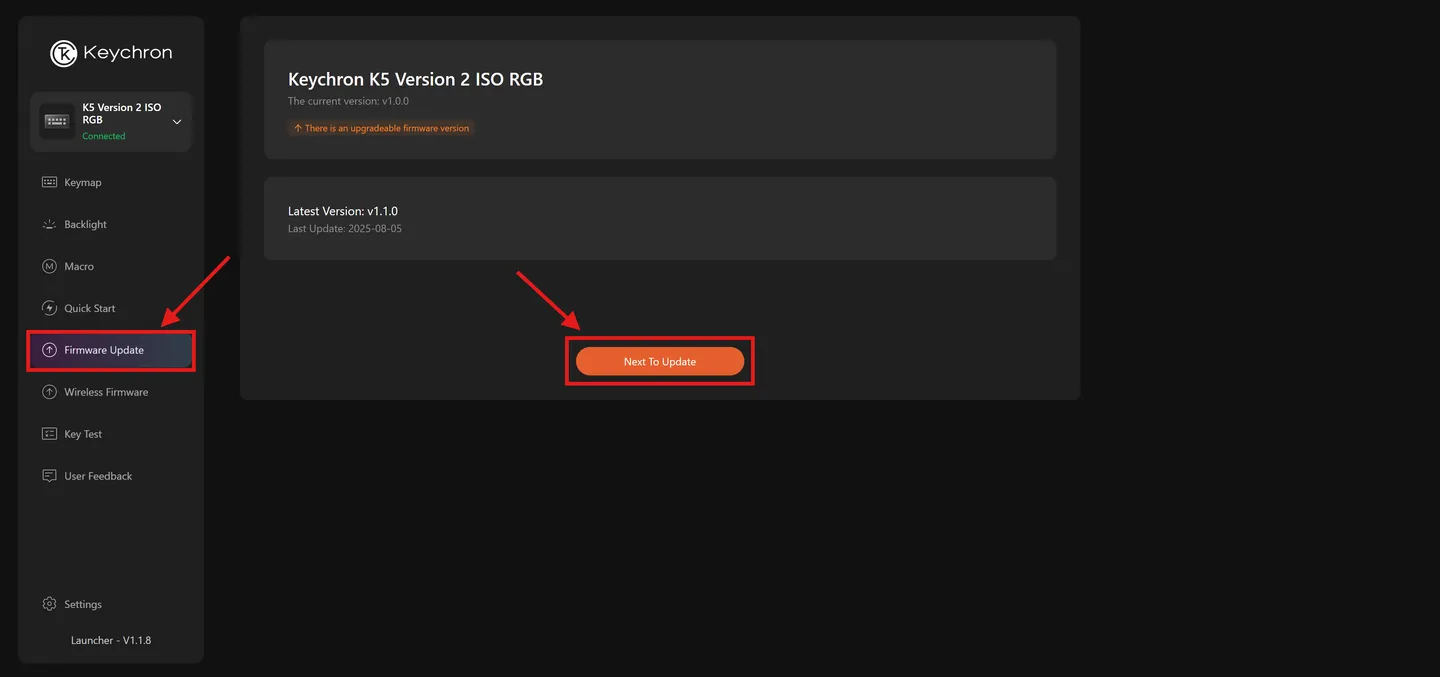
- No menu da esquerda, clique em Firmware Update.
- Confira a versão atual e a versão nova. Se o Launcher não oferecer atualização, o seu teclado já está na versão mais recente.
- Clique para iniciar a atualização.
3. Siga as instruções da tela
O Launcher mostra o passo a passo do seu modelo, inclusive nos Ultra 8K. Siga a tela, que é sempre a referência. O processo é este:
-
Só no Windows: baixe a Toolbox indicada pelo Launcher, abra como administrador e clique em Install Driver. Isso instala o driver de atualização. É feito uma única vez.
-
Coloque o teclado em modo de atualização: segure a tecla Esc, desconecte o cabo e, ainda segurando Esc, conecte o cabo de novo.
-
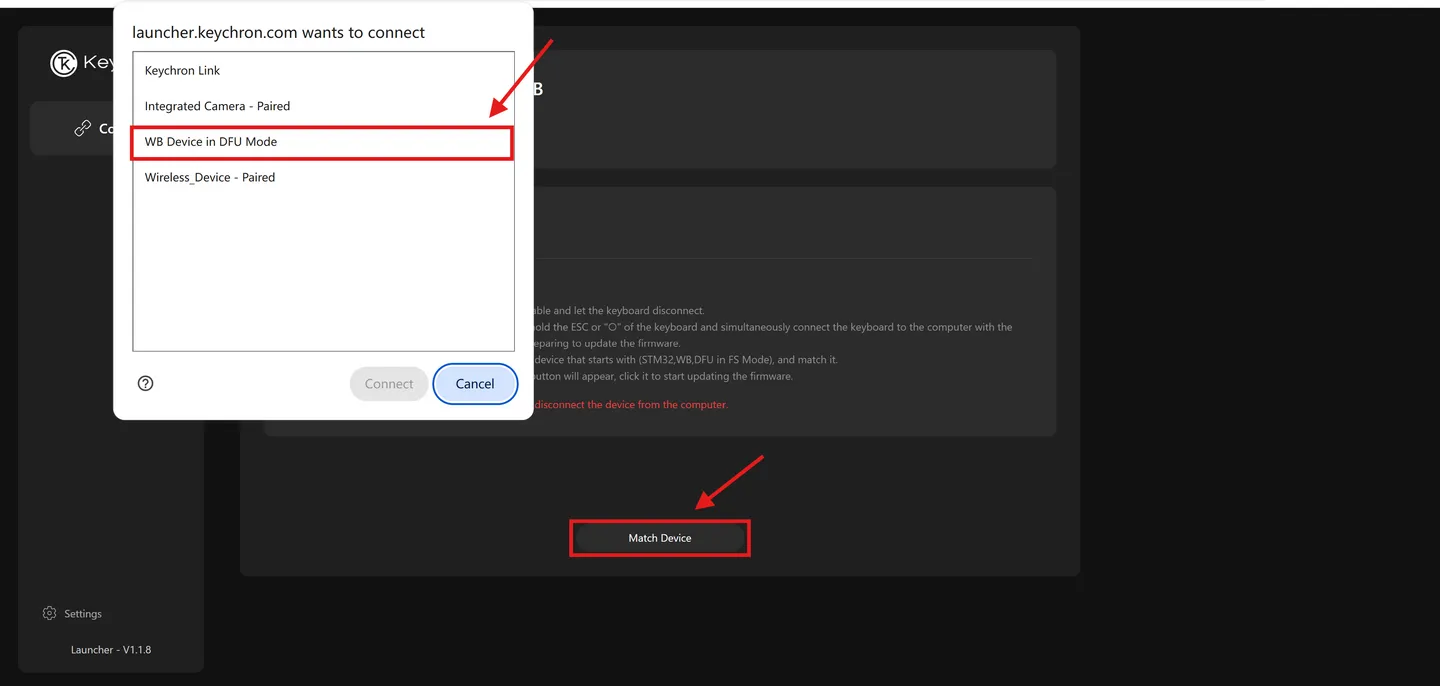
Clique em Match Device. Na janela do navegador, escolha o dispositivo que começa com “STM32”, “WB” ou “DFU in FS Mode” e conecte.
-
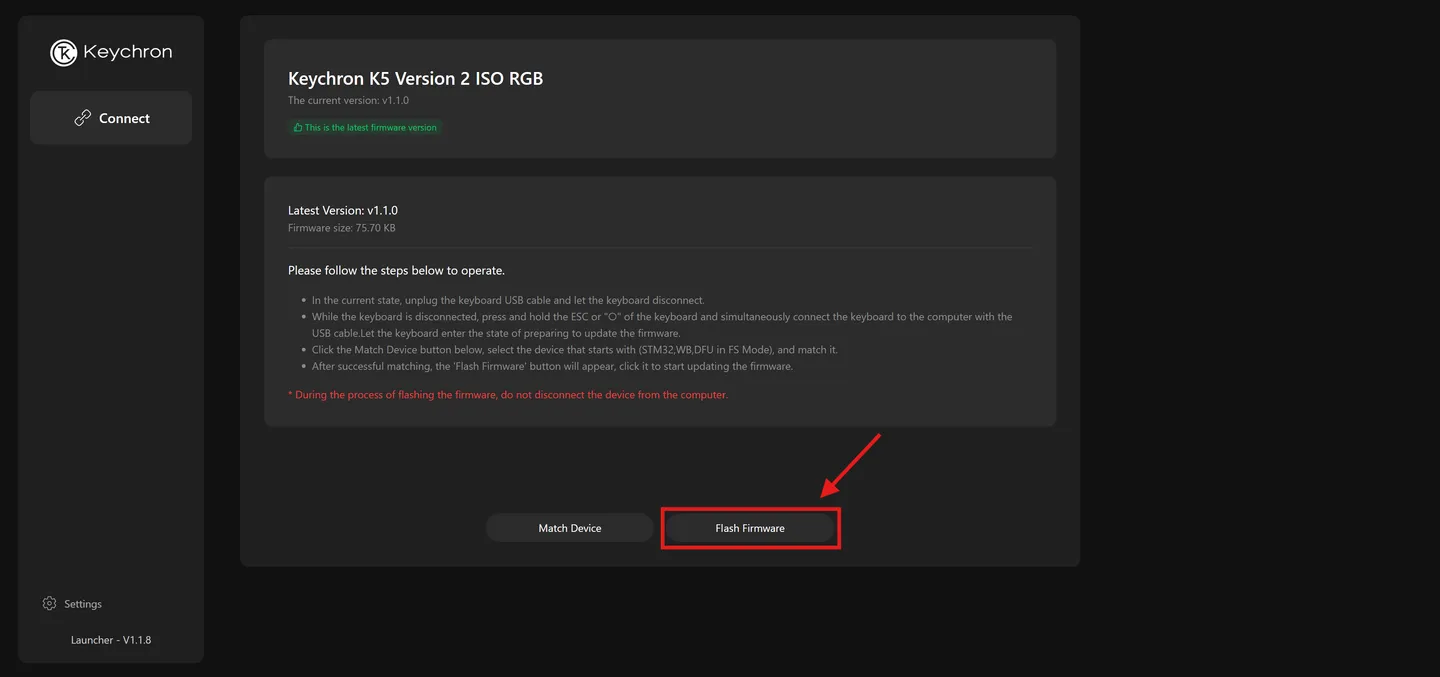
Clique em Flash Firmware para começar. Não desconecte o cabo até o fim.
-
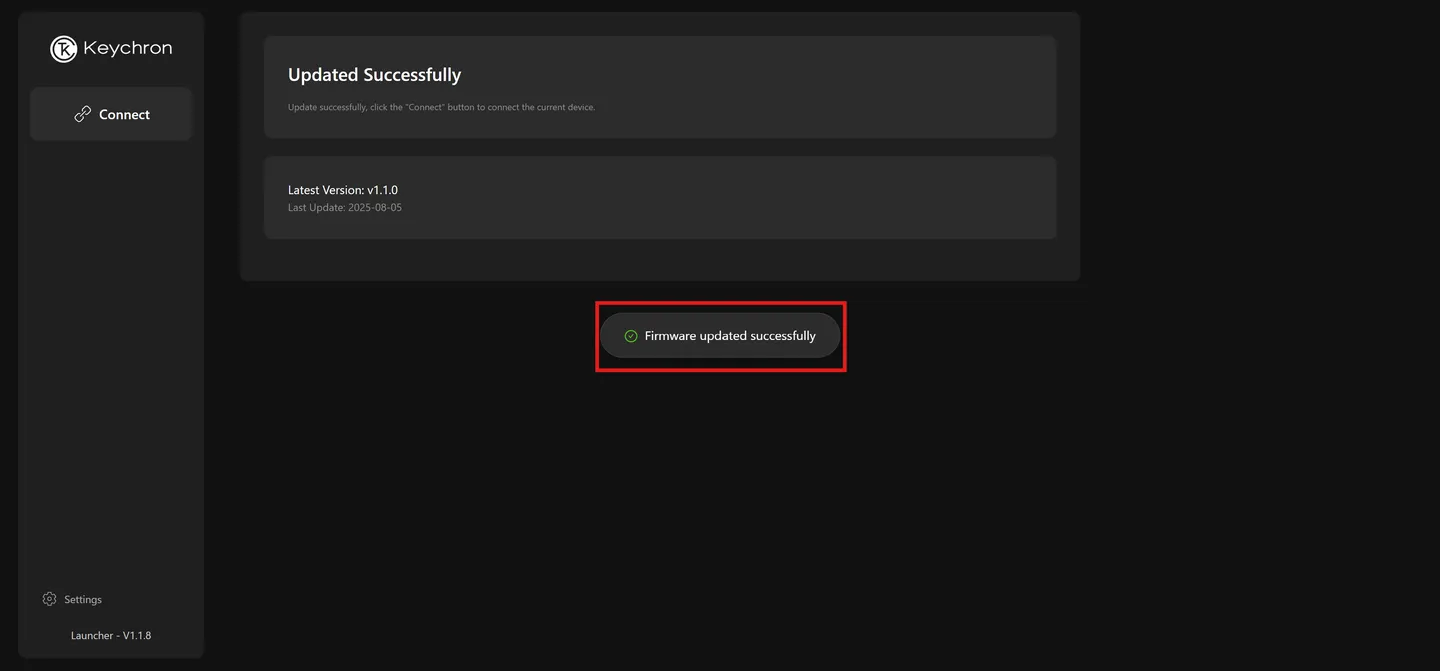
Aguarde a mensagem Firmware updated successfully. A atualização terminou.
4. Teste o teclado
- Desconecte e conecte o cabo.
- Teste o problema que motivou a atualização.
- Se você exportou o layout, importe de volta no Launcher.
A atualização travou ou o teclado parou de responder?
- Não desconecte o cabo enquanto a barra estiver avançando.
- Se travou de vez, repita o passo 3, colocando o teclado em modo de atualização com a tecla Esc.
- Não deu certo? Fale com o suporte. Para atualizações manuais, o suporte envia o arquivo certo para o seu modelo e layout.
Funcionou?
✅ Sim. Apareceu a mensagem de sucesso e o teclado funciona normalmente.
❌ Não. A atualização falha ou o teclado não responde. Fale com o suporte abaixo e envie o print da tela onde parou.