
Como ajustar o DPI e a taxa de resposta (polling rate) do mouse?
Atualizado em
Aplica-se a
- M6
- M
Também conhecido como: dpi, dpi do mouse, sensibilidade do mouse, velocidade do cursor, polling rate, polling, taxa de resposta, taxa de atualização do mouse, report rate, 1000 hz, 4k, 8k, 8000 hz, botão dpi, launcher mouse, m6.
Resposta rápida
Abra o Keychron Launcher no Chrome, Edge ou Opera, conecte o mouse pelo cabo e clique em Connect. Em DPI Settings, defina até 5 níveis de DPI e troque entre eles pelo botão de DPI do mouse. Em Polling Rate, escolha a taxa de resposta. No Bluetooth, a taxa fica fixa em 125 Hz. Taxas de 2000 Hz a 8000 Hz existem só nas versões 4K e 8K, no cabo ou no 2.4 GHz.
Antes de começar
- DPI é a sensibilidade do mouse: quanto maior o valor, mais o cursor anda com o mesmo movimento da mão.
- Taxa de resposta (polling rate) é quantas vezes por segundo o mouse informa a posição ao computador. Ela é medida em Hz.
- Use o Chrome, Edge ou Opera atualizado. O Keychron Launcher não funciona no Firefox nem no Safari.
- Confira a versão do seu mouse no pedido. O mesmo modelo tem versões com taxas máximas diferentes: a 1K vai até 1000 Hz, e as versões 4K e 8K vão até 4000 Hz e 8000 Hz.
- As opções do Launcher variam de um modelo de mouse para outro. Se uma opção deste artigo não aparece para o seu mouse, o modelo não tem esse ajuste.
1. Conecte o mouse ao Launcher
- Conecte o mouse ao computador pelo cabo, direto numa porta USB, sem hub. Alguns modelos só se conectam ao Launcher pelo cabo.
- Abra o Keychron Launcher e clique em Connect.
- Selecione o mouse na janela do navegador e autorize.
O Launcher não encontrou o mouse? Veja O Launcher não reconhece meu teclado. Os passos de navegador, cabo e porta valem também para o mouse.
2. Ajuste o DPI
- No menu da esquerda, clique em DPI Settings.
- Em Levels, escolha quantos níveis de DPI você quer usar, até 5.
- Clique em um nível e ajuste o valor. Você pode arrastar a barra, clicar em + e − (cada clique muda 50 DPI) ou clicar no número e digitar.
- Repita para os outros níveis.
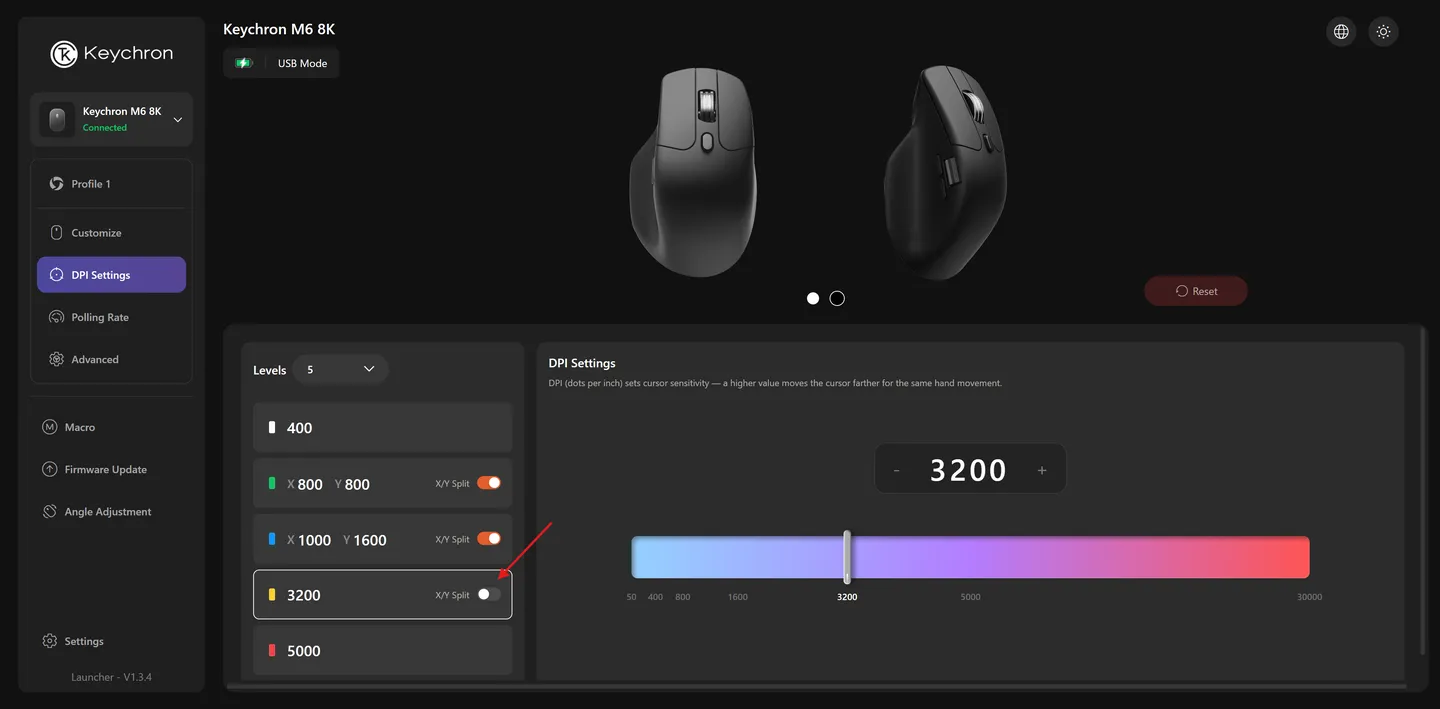
No dia a dia, troque de nível pelo botão de DPI do mouse, sem abrir o Launcher.
Quer uma sensibilidade diferente na horizontal e na vertical? Ligue a chave X/Y Split no nível e ajuste os dois valores.
Valores fora da faixa que o seu mouse suporta não têm efeito.
3. Escolha a taxa de resposta
- No menu da esquerda, clique em Polling Rate.
- Clique na taxa que você quer usar. Ela vale na hora.
- Se aparecerem as abas Wired e 2.4GHz, você pode escolher uma taxa para cada modo.
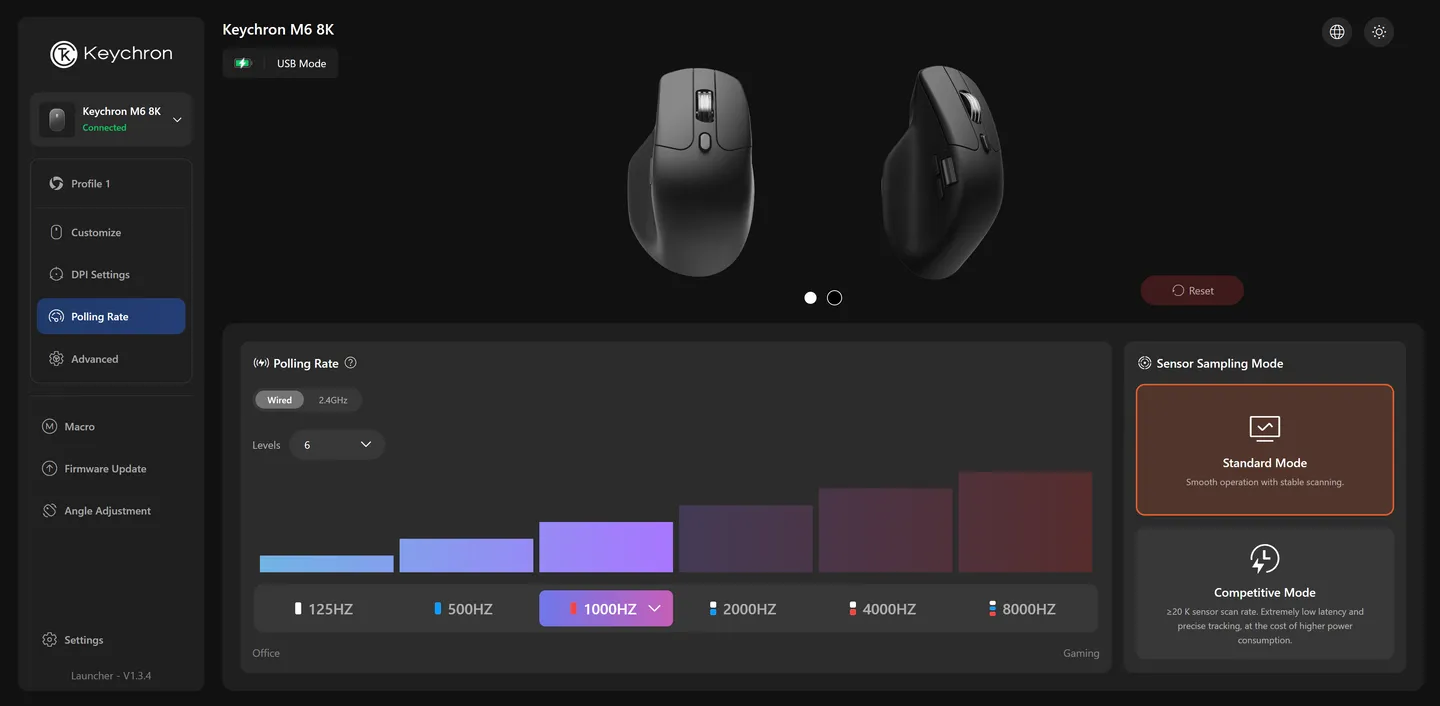
O que esperar de cada modo:
- Cabo e 2.4 GHz: todas as taxas da sua versão, de 125 Hz até 1000 Hz, 4000 Hz ou 8000 Hz.
- Bluetooth: a taxa fica fixa em 125 Hz. É um limite do Bluetooth e não dá para mudar.
Algumas versões mostram também o Competitive Mode, que aumenta a leitura do sensor. Ele deixa o mouse mais preciso, mas gasta mais bateria.
4. Se o cursor travar com taxa alta
Taxas de 4000 Hz e 8000 Hz exigem mais do computador e gastam mais bateria. Em computadores mais simples, elas podem piorar o movimento.
- Conecte o mouse (ou o receptor) numa porta USB 3.0 direta do computador, sem hub.
- Volte para 1000 Hz e teste de novo.
- Se o cursor só trava no modo sem fio, veja Meu mouse não conecta, que ajuda com interferência e receptor.
Funcionou?
✅ Sim. O DPI e a taxa de resposta ficaram do jeito que você quer.
❌ Não. Se o Launcher não salva o ajuste, ou o mouse não muda de DPI pelo botão, tire prints da tela do Launcher e fale com o suporte abaixo. Informe o modelo, a versão e o modo de conexão.
Perguntas frequentes
- Por que não consigo escolher 4000 Hz ou 8000 Hz?
- Essas taxas só existem nas versões 4K e 8K do mouse. A versão 1K vai até 1000 Hz. Confira a versão no seu pedido. No Bluetooth, a taxa fica fixa em 125 Hz em todas as versões.
- Taxa de resposta mais alta é sempre melhor?
- Não. Taxas altas deixam o movimento mais suave, mas gastam mais bateria e exigem mais do computador. Para trabalho, 1000 Hz é suficiente. Se o cursor ficar travando com 4000 Hz ou 8000 Hz, volte para 1000 Hz.