
Como testar as teclas no Keychron Launcher (Key Test)?
Atualizado em
Aplica-se a
- K Pro
- K Max
- K Ultra
- Q
- Q Pro
- Q Max
- Q Ultra
- V
- V Max
- V Ultra
- C Pro
- K HE
- Q HE
- C HE
- Lemokey HE
Também conhecido como: key test, testar teclas, teste de teclas, testar teclado, teste de teclado, keyboard test, key tester, contador de toques, tecla registra, tecla não registra, test matrix, matriz.
Resposta rápida
Abra o Keychron Launcher no Chrome, Edge ou Opera, conecte o teclado pelo cabo e clique em Connect. No menu da esquerda, abra Key Test e aperte as teclas. Cada tecla registrada fica destacada na tela e ganha um contador de toques. Se a tecla não acende, ou se o contador sobe mais de uma vez por toque, o teste mostrou onde está o problema.
Antes de começar
- O Key Test mostra se o próprio teclado registra cada toque, sem depender do sistema, do editor de texto ou de um remapeamento. Por isso ele é o primeiro teste quando uma tecla falha ou duplica.
- Use o Chrome, Edge ou Opera na versão mais recente. O Launcher não funciona no Firefox nem no Safari.
- Tenha em mãos o cabo que veio com o teclado. Alguns modelos só conectam ao Launcher pelo cabo, e o cabo também tira a conexão sem fio da conta.
- Modelos comprados antes de 2024 podem não ser compatíveis com o Launcher. Na dúvida, confira o manual do seu modelo.
1. Conecte o teclado ao Launcher
- Conecte o teclado pelo cabo. Se ele tiver chave de modo, deixe em Cable.
- Abra o Keychron Launcher e clique em Connect.
- Escolha o seu teclado na janela do navegador e autorize.
O teclado não aparece? Veja O Launcher não reconhece meu teclado.
2. Abra o Key Test
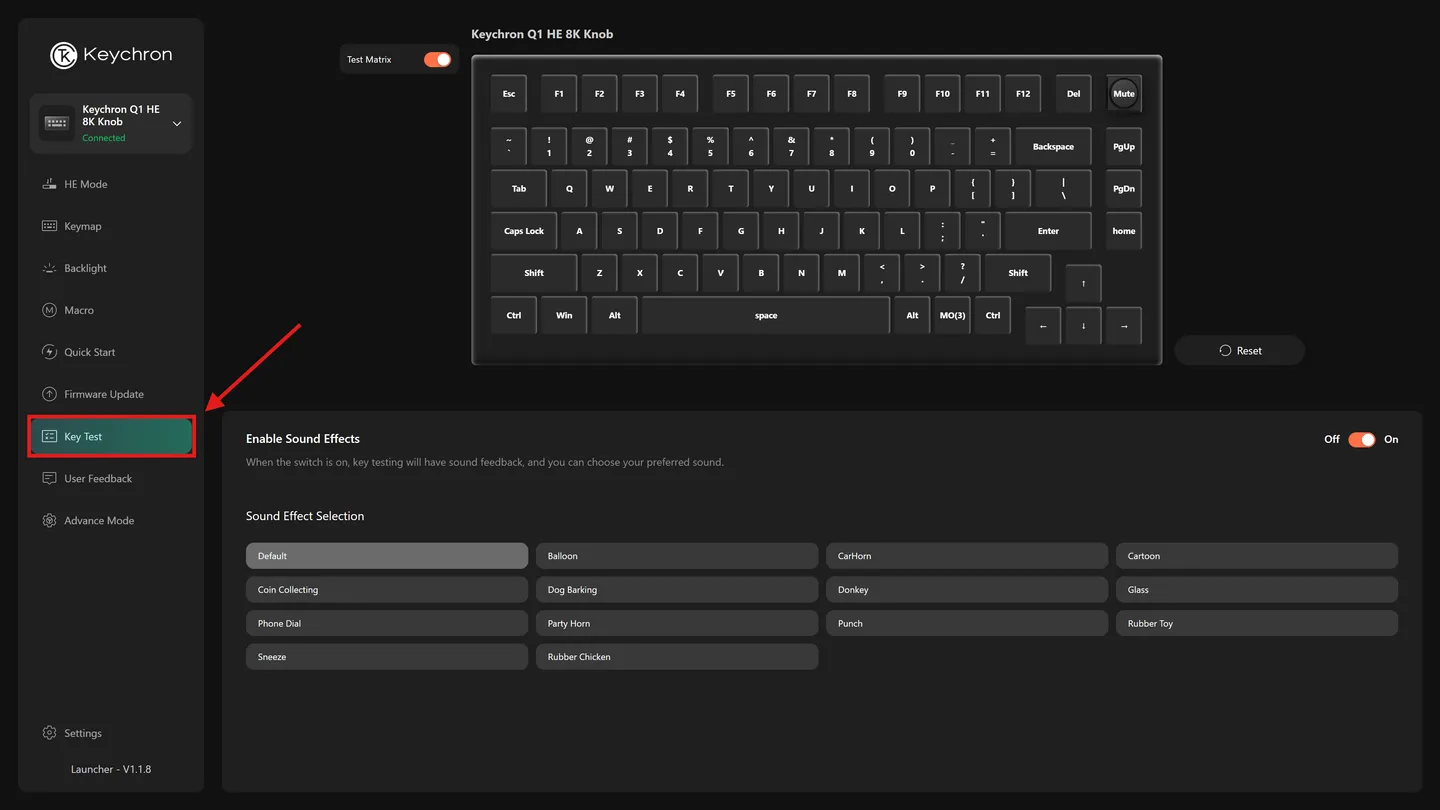
No menu da esquerda, clique em Key Test.
3. Aperte as teclas
- Aperte cada tecla que você quer testar, uma de cada vez.
- Olhe o teclado virtual na tela: a tecla registrada fica vermelha e ganha um número no canto superior direito. Esse número é quantos toques o teclado registrou.
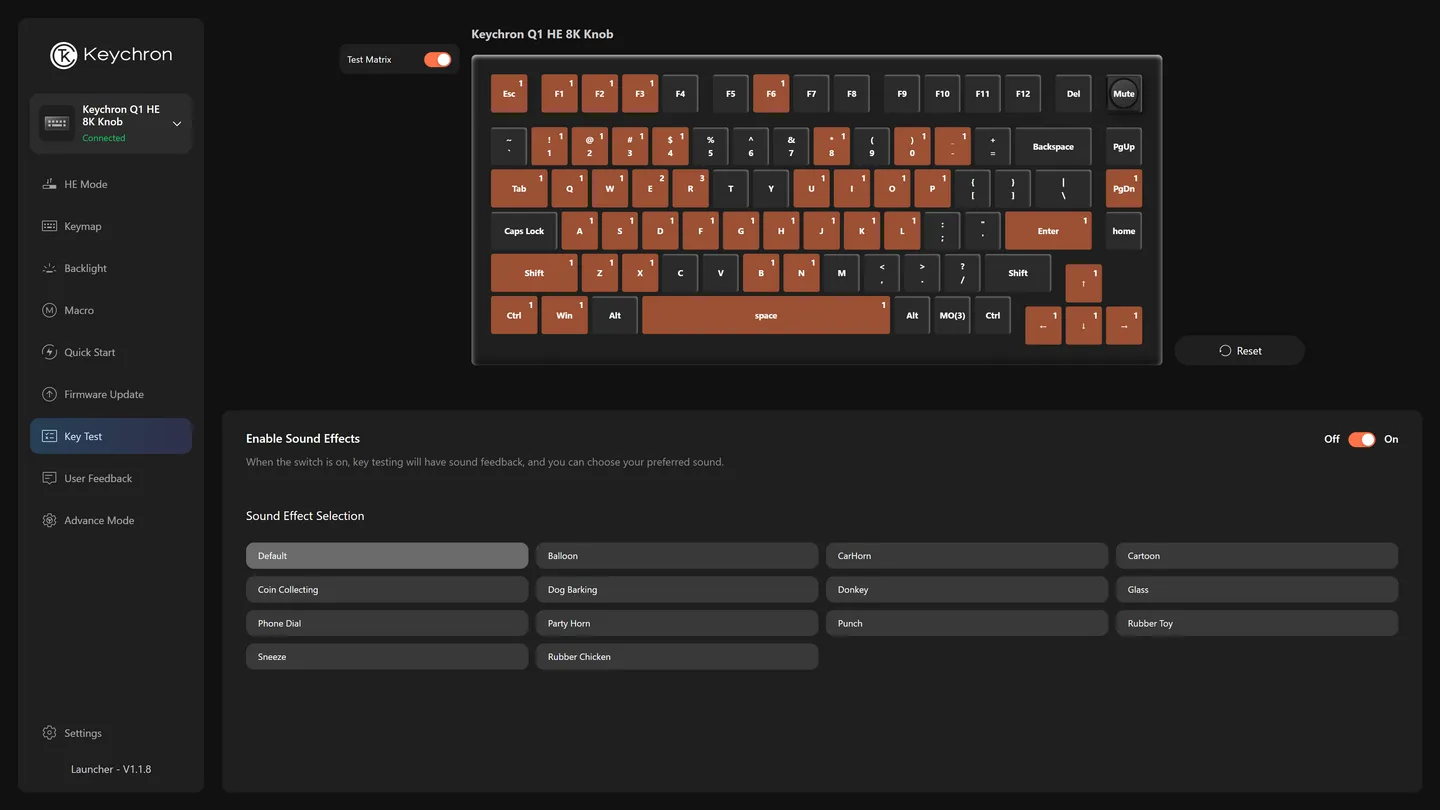
Para testar uma tecla que falha às vezes, aperte ela várias vezes seguidas, com calma, e compare o número na tela com os toques que você deu.
4. Entenda o resultado
- A tecla fica vermelha e o número sobe 1 a cada toque: a tecla está funcionando. Se ela falha no seu programa, a causa está no sistema, no layout ou num remapeamento. Veja Uma tecla parou de funcionar.
- A tecla não fica vermelha, ou falha em alguns toques: o teclado não registrou o toque. Siga Uma tecla parou de funcionar a partir da limpeza e do reset.
- O número sobe 2 ou mais num toque só: a tecla está duplicando. Veja Minha tecla está duplicando.
- Acende uma tecla diferente da que você apertou: a tecla pode estar remapeada. Veja Como remapear as teclas no Keychron Launcher.
5. Recursos extras do Key Test
- Som de teste: com a chave de som ligada, cada toque registrado toca um som. Você pode escolher o som que preferir.
- Teste de matriz: o teclado identifica cada tecla por uma coordenada de linha e coluna. O teste de matriz usa essas coordenadas para localizar a tecla apertada. Ele ajuda o suporte a entender falhas em várias teclas da mesma linha ou coluna.
Funcionou?
✅ Sim. Todas as teclas registraram um toque por vez. O teclado está registrando normalmente.
❌ Não. Alguma tecla falhou ou duplicou no Key Test, mesmo depois dos artigos indicados no passo 4? Grave um vídeo do Key Test com o teclado no cabo, mostrando a tecla e a tela, como em Como enviar um vídeo para o suporte. Depois, fale com o suporte abaixo.